Mermaid 다이어그램
VMark는 마크다운 문서에서 직접 순서도, 시퀀스 다이어그램 및 기타 시각화를 만들기 위해 Mermaid 다이어그램을 지원합니다.
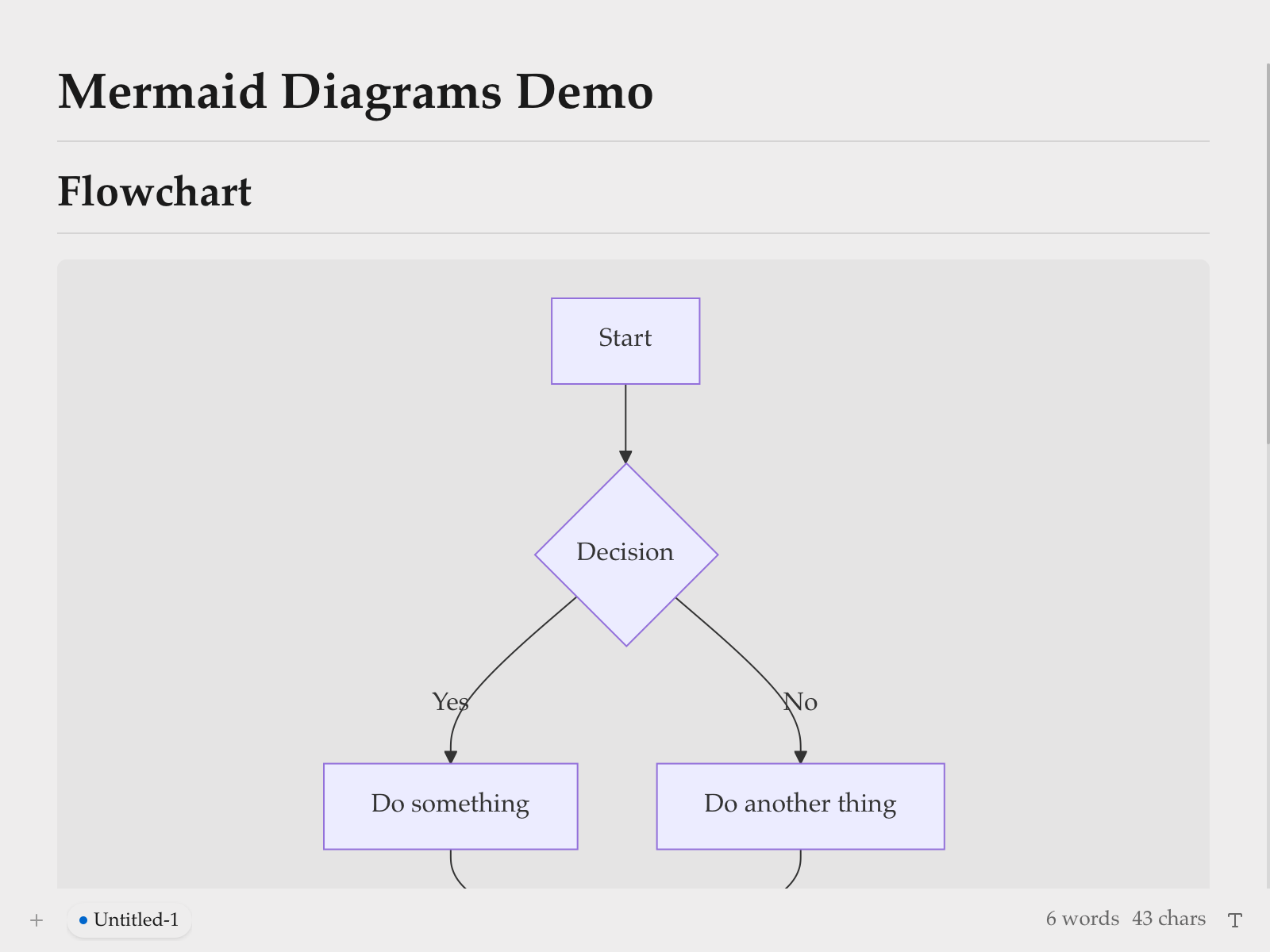
다이어그램 삽입
키보드 단축키 사용
mermaid 언어 식별자와 함께 펜스드 코드 블록을 입력합니다:
```mermaid
graph TD
    A[Start] --> B{Decision}
    B -->|Yes| C[Do something]
    B -->|No| D[Do another thing]
```
슬래시 명령 사용
/를 입력하여 명령 메뉴를 엽니다- Mermaid 다이어그램 선택
- 편집할 템플릿 다이어그램이 삽입됩니다
편집 모드
리치 텍스트 모드 (WYSIWYG)
WYSIWYG 모드에서 Mermaid 다이어그램은 입력하는 동안 인라인으로 렌더링됩니다. 다이어그램을 클릭하면 소스 코드를 편집할 수 있습니다.
실시간 미리보기가 있는 소스 모드
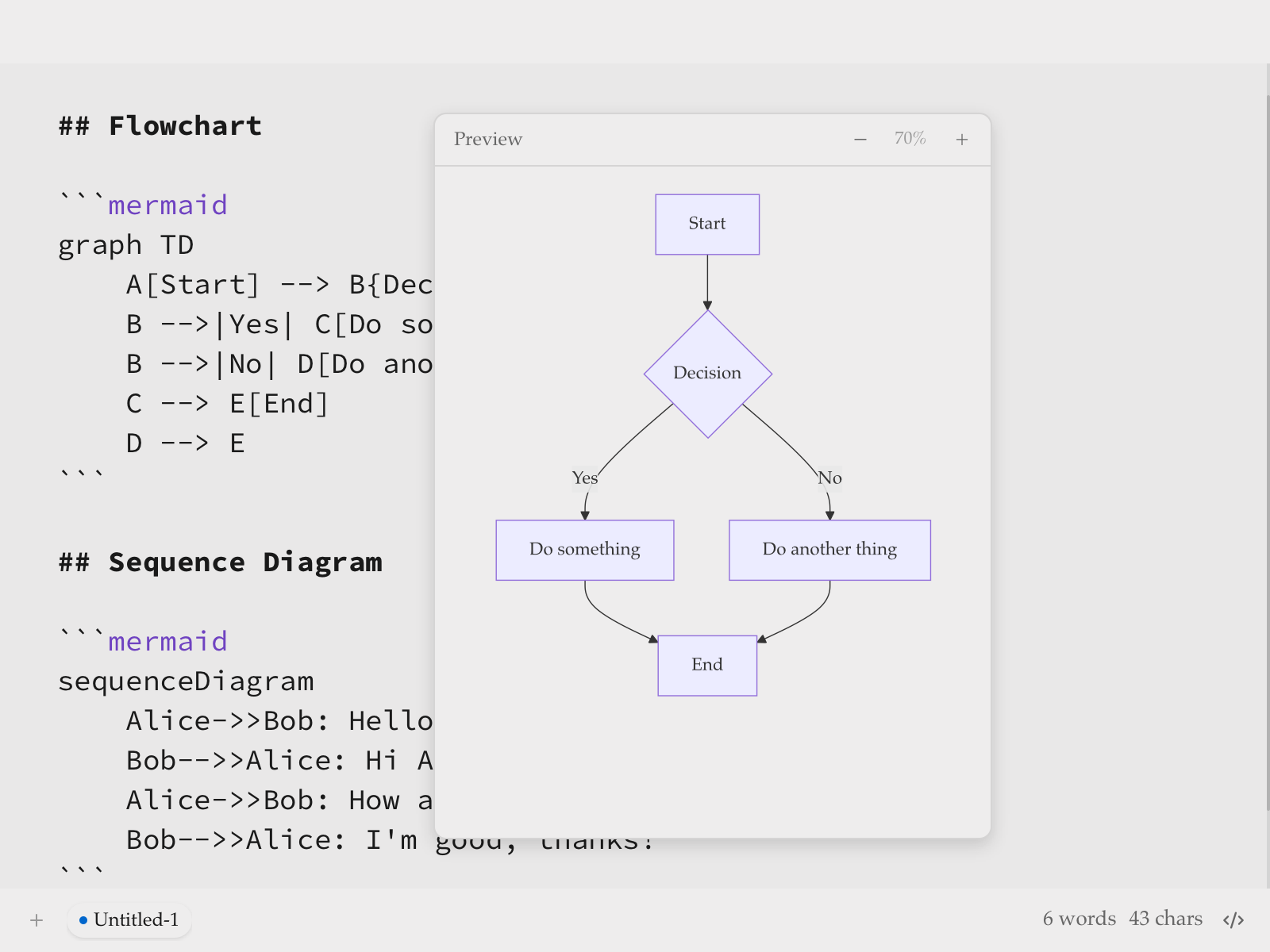
소스 모드에서 커서가 mermaid 코드 블록 안에 있으면 플로팅 미리보기 패널이 나타납니다:
| 기능 | 설명 |
|---|---|
| 실시간 미리보기 | 입력하면서 렌더링된 다이어그램 확인 (200ms 디바운스) |
| 이동하려면 드래그 | 헤더를 드래그하여 미리보기 재배치 |
| 크기 조정 | 가장자리나 모서리를 드래그하여 크기 조정 |
| 줌 | − 및 + 버튼 사용 (10% ~ 300%) |
미리보기 패널을 이동하면 위치를 기억하여 워크스페이스를 쉽게 정리할 수 있습니다.
지원되는 다이어그램 타입
VMark는 모든 Mermaid 다이어그램 타입을 지원합니다:
순서도
```mermaid
graph LR
    A[Start] --> B{Is it working?}
    B -->|Yes| C[Great!]
    B -->|No| D[Debug]
    D --> B
```
시퀀스 다이어그램
```mermaid
sequenceDiagram
    Alice->>Bob: Hello Bob!
    Bob-->>Alice: Hi Alice!
```
클래스 다이어그램
```mermaid
classDiagram
    Animal <|-- Duck
    Animal <|-- Fish
    Animal : +int age
    Animal : +swim()
```
상태 다이어그램
```mermaid
stateDiagram-v2
    [*] --> Idle
    Idle --> Processing : Start
    Processing --> Complete : Done
```
엔티티 관계 다이어그램
```mermaid
erDiagram
    CUSTOMER ||--o{ ORDER : places
    ORDER ||--|{ LINE-ITEM : contains
```
간트 차트
```mermaid
gantt
    title Project Timeline
    dateFormat  YYYY-MM-DD
    section Phase 1
    Research    :a1, 2024-01-01, 30d
```
파이 차트
```mermaid
pie title Distribution
    "Category A" : 40
    "Category B" : 30
```
Git 그래프
```mermaid
gitGraph
    commit
    branch develop
    commit
    checkout main
    merge develop
```
팁
구문 오류
다이어그램에 구문 오류가 있는 경우:
- WYSIWYG 모드: 코드 블록이 원시 소스를 표시합니다
- 소스 모드: 미리보기가 "유효하지 않은 mermaid 구문"을 표시합니다
올바른 구문은 Mermaid 문서를 참조하세요.
패닝 및 줌
WYSIWYG 모드에서 렌더링된 다이어그램은 대화형 탐색을 지원합니다:
| 동작 | 방법 |
|---|---|
| 패닝 | 다이어그램을 스크롤하거나 클릭하여 드래그 |
| 줌 | Cmd (macOS) 또는 Ctrl (Windows/Linux) 을 누르고 스크롤 |
| 초기화 | 호버 시 나타나는 초기화 버튼 클릭 (오른쪽 상단 모서리) |
Mermaid 소스 복사
WYSIWYG 모드에서 mermaid 코드 블록을 편집할 때 편집 헤더에 복사 버튼이 나타납니다. 클릭하면 mermaid 소스 코드가 클립보드에 복사됩니다.
테마 통합
Mermaid 다이어그램은 VMark의 현재 테마 (White, Paper, Mint, Sepia, Night)에 자동으로 맞춰집니다.
PNG로 내보내기
WYSIWYG 모드에서 렌더링된 mermaid 다이어그램 위에 마우스를 올리면 내보내기 버튼이 나타납니다 (오른쪽 상단, 초기화 버튼 왼쪽). 클릭하여 테마를 선택합니다:
| 테마 | 배경 |
|---|---|
| 밝은 | 흰색 배경 |
| 어두운 | 어두운 배경 |
다이어그램은 시스템 저장 대화상자를 통해 2x 해상도 PNG로 내보내집니다. 내보낸 이미지는 구체적인 시스템 폰트 스택을 사용하므로 뷰어 머신에 설치된 폰트에 관계없이 텍스트가 올바르게 렌더링됩니다.
HTML/PDF로 내보내기
전체 문서를 HTML 또는 PDF로 내보낼 때 Mermaid 다이어그램은 어떤 해상도에서도 선명하게 표시되는 SVG 이미지로 렌더링됩니다.
AI 생성 다이어그램 수정
VMark는 이전 버전보다 엄격한 파서 (Langium)를 가진 Mermaid v11 을 사용합니다. AI 도구 (ChatGPT, Claude, Copilot 등)는 종종 이전 Mermaid 버전에서는 작동했지만 v11에서는 실패하는 구문을 생성합니다. 다음은 가장 일반적인 문제와 해결 방법입니다.
1. 특수 문자가 있는 따옴표 없는 레이블
가장 자주 발생하는 문제. 노드 레이블에 괄호, 어포스트로피, 콜론, 따옴표가 포함된 경우 큰따옴표로 감싸야 합니다.
<!-- 실패 -->
```mermaid
flowchart TD
    A[User's Dashboard] --> B[Step (optional)]
    C[Status: Active] --> D[Say "Hello"]
```

<!-- 작동 -->
```mermaid
flowchart TD
    A["User's Dashboard"] --> B["Step (optional)"]
    C["Status: Active"] --> D["Say Hello"]
```
규칙: 레이블에 다음 문자 중 하나라도 포함된 경우 — ' ( ) : " ; # & — 전체 레이블을 큰따옴표로 감싸세요: ["like this"].
2. 줄 끝 세미콜론
AI 모델이 때때로 줄 끝에 세미콜론을 추가합니다. Mermaid v11은 이를 허용하지 않습니다.
<!-- 실패 -->
```mermaid
flowchart TD
    A --> B;
    B --> C;
```

<!-- 작동 -->
```mermaid
flowchart TD
    A --> B
    B --> C
```
3. flowchart 대신 graph 사용
graph 키워드는 레거시 구문입니다. 일부 최신 기능은 flowchart에서만 작동합니다. 모든 새 다이어그램에 flowchart를 사용하세요.
<!-- 최신 구문에서 실패할 수 있음 -->
```mermaid
graph TD
    A --> B
```

<!-- 권장 -->
```mermaid
flowchart TD
    A --> B
```
4. 특수 문자가 있는 서브그래프 제목
서브그래프 제목은 노드 레이블과 동일한 따옴표 규칙을 따릅니다.
<!-- 실패 -->
```mermaid
flowchart TD
    subgraph Service Layer (Backend)
        A --> B
    end
```

<!-- 작동 -->
```mermaid
flowchart TD
    subgraph "Service Layer (Backend)"
        A --> B
    end
```
5. 빠른 수정 체크리스트
AI 생성 다이어그램에 "유효하지 않은 구문"이 표시될 때:
- 특수 문자가 포함된 모든 레이블에 따옴표 추가:
["Label (with parens)"] - 모든 줄에서 후행 세미콜론 제거
- 최신 구문 기능을 사용하는 경우
graph를flowchart로 교체 - 특수 문자가 포함된 서브그래프 제목에 따옴표 추가
- Mermaid Live Editor에서 테스트 하여 정확한 오류 찾기
TIP
AI에게 Mermaid 다이어그램 생성을 요청할 때 프롬프트에 다음을 추가하세요: "Mermaid v11 구문을 사용하세요. 특수 문자가 포함된 노드 레이블을 항상 큰따옴표로 감싸세요. 후행 세미콜론을 사용하지 마세요."
AI가 유효한 Mermaid를 작성하도록 가르치기
매번 다이어그램을 수동으로 수정하는 대신 AI 코딩 어시스턴트가 처음부터 올바른 Mermaid v11 구문을 생성하도록 도구를 설치할 수 있습니다.
Mermaid 스킬 (구문 참조)
스킬을 통해 AI가 23가지 다이어그램 타입 모두에 대한 최신 Mermaid 구문 문서에 접근할 수 있어 추측 대신 올바른 코드를 생성합니다.
Claude Code
# 스킬 클론
git clone https://github.com/WH-2099/mermaid-skill.git /tmp/mermaid-skill

# 전역 설치 (모든 프로젝트에서 사용 가능)
mkdir -p ~/.claude/skills/mermaid
cp -r /tmp/mermaid-skill/.claude/skills/mermaid/* ~/.claude/skills/mermaid/

# 또는 프로젝트별 설치
mkdir -p .claude/skills/mermaid
cp -r /tmp/mermaid-skill/.claude/skills/mermaid/* .claude/skills/mermaid/
설치 후 Claude Code에서 /mermaid <설명>을 사용하여 올바른 구문으로 다이어그램을 생성합니다.
Codex (OpenAI)
# 동일한 파일, 다른 위치
mkdir -p ~/.codex/skills/mermaid
cp -r /tmp/mermaid-skill/.claude/skills/mermaid/* ~/.codex/skills/mermaid/
Gemini CLI (Google)
Gemini CLI는 ~/.gemini/ 또는 프로젝트별 .gemini/에서 스킬을 읽습니다. 참조 파일을 복사하고 GEMINI.md에 지침을 추가합니다:
mkdir -p ~/.gemini/skills/mermaid
cp -r /tmp/mermaid-skill/.claude/skills/mermaid/references ~/.gemini/skills/mermaid/
그런 다음 GEMINI.md (전역 ~/.gemini/GEMINI.md 또는 프로젝트별)에 추가합니다:
## Mermaid Diagrams

When generating Mermaid diagrams, read the syntax reference in
~/.gemini/skills/mermaid/references/ for the diagram type you are
generating. Use Mermaid v11 syntax: always quote node labels containing
special characters, do not use trailing semicolons, prefer "flowchart"
over "graph".
Mermaid Validator MCP 서버 (구문 검사)
MCP 서버를 통해 AI가 다이어그램을 사용자에게 제시하기 전에 검증 할 수 있습니다. Mermaid v11이 내부적으로 사용하는 동일한 파서 (Jison + Langium)를 사용하여 오류를 잡아냅니다.
소스: fast-mermaid-validator-mcp
Claude Code
# 단 하나의 명령 — 전역으로 설치
claude mcp add -s user --transport stdio mermaid-validator \
  -- npx -y @ai-of-mine/fast-mermaid-validator-mcp --mcp-stdio
이는 세 가지 도구를 제공하는 mermaid-validator MCP 서버를 등록합니다:
| 도구 | 목적 |
|---|---|
validate_mermaid | 단일 다이어그램의 구문 확인 |
validate_file | 마크다운 파일 내 다이어그램 검증 |
get_examples | 지원되는 28가지 타입 모두의 샘플 다이어그램 가져오기 |
Codex (OpenAI)
codex mcp add --transport stdio mermaid-validator \
  -- npx -y @ai-of-mine/fast-mermaid-validator-mcp --mcp-stdio
Claude Desktop
claude_desktop_config.json에 추가합니다 (설정 > 개발자 > 설정 편집):
{
  "mcpServers": {
    "mermaid-validator": {
      "command": "npx",
      "args": ["-y", "@ai-of-mine/fast-mermaid-validator-mcp", "--mcp-stdio"]
    }
  }
}
Gemini CLI (Google)
~/.gemini/settings.json (또는 프로젝트별 .gemini/settings.json)에 추가합니다:
{
  "mcpServers": {
    "mermaid-validator": {
      "command": "npx",
      "args": ["-y", "@ai-of-mine/fast-mermaid-validator-mcp", "--mcp-stdio"]
    }
  }
}
필수 조건
두 도구 모두 머신에 Node.js (v18 이상)가 설치되어 있어야 합니다. MCP 서버는 처음 사용 시 npx를 통해 자동으로 다운로드됩니다.
Mermaid 구문 배우기
VMark는 표준 Mermaid 구문을 렌더링합니다. 다이어그램 생성을 마스터하려면 공식 Mermaid 문서를 참조하세요:
공식 문서
| 다이어그램 타입 | 문서 링크 |
|---|---|
| 순서도 | Flowchart Syntax |
| 시퀀스 다이어그램 | Sequence Diagram Syntax |
| 클래스 다이어그램 | Class Diagram Syntax |
| 상태 다이어그램 | State Diagram Syntax |
| 엔티티 관계 | ER Diagram Syntax |
| 간트 차트 | Gantt Syntax |
| 파이 차트 | Pie Chart Syntax |
| Git 그래프 | Git Graph Syntax |
연습 도구
- Mermaid Live Editor — VMark에 붙여넣기 전 다이어그램을 테스트하고 미리볼 수 있는 대화형 플레이그라운드
- Mermaid Documentation — 모든 다이어그램 타입에 대한 예시가 포함된 완전한 참조
TIP
Live Editor는 복잡한 다이어그램을 실험하기에 좋습니다. 다이어그램이 올바르게 보이면 코드를 VMark에 복사하세요.