Diagramas Mermaid
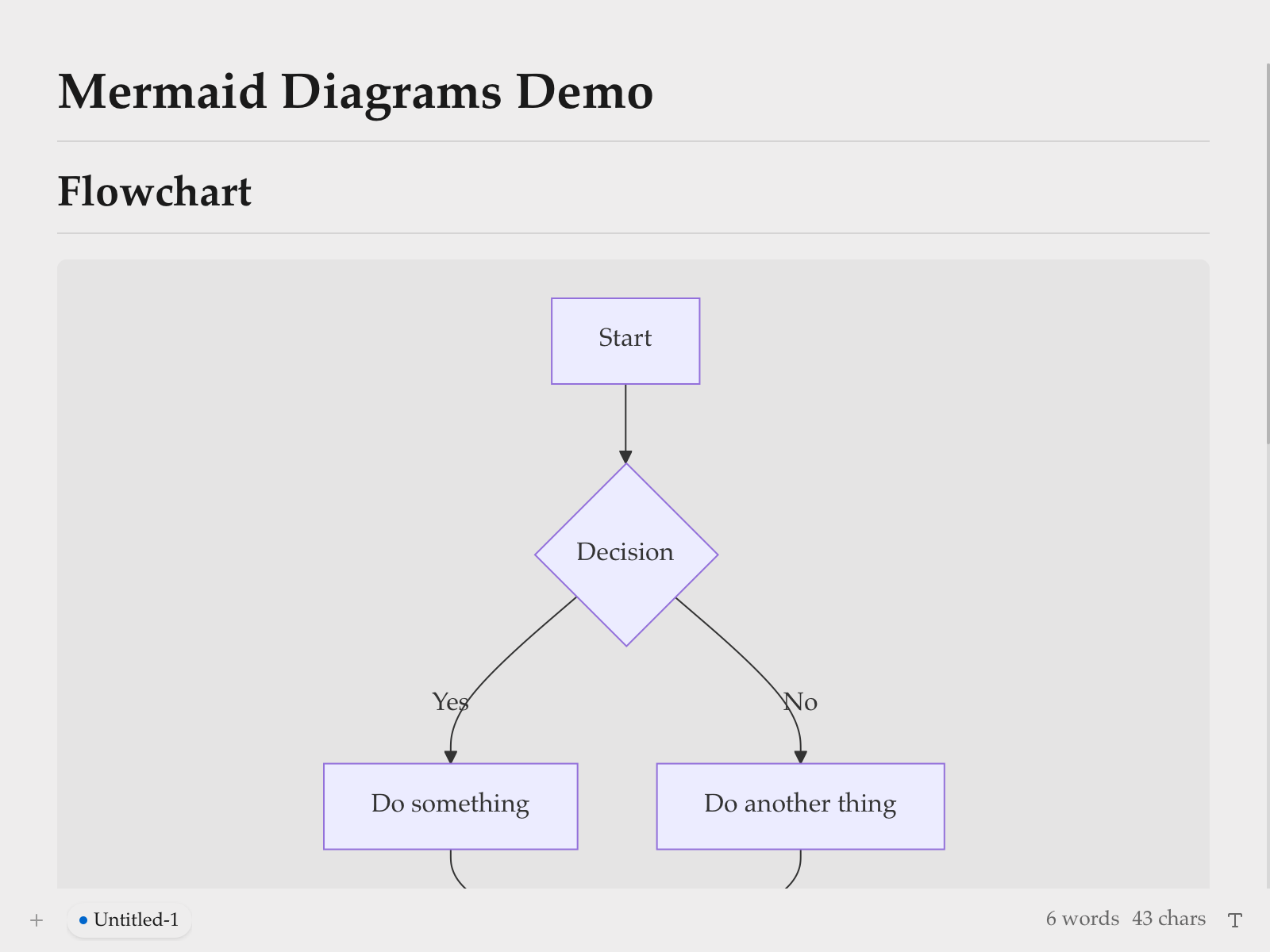
VMark soporta diagramas Mermaid para crear diagramas de flujo, diagramas de secuencia y otras visualizaciones directamente en tus documentos Markdown.
Insertar un Diagrama
Usando Atajo de Teclado
Escribe un bloque de código delimitado con el identificador de lenguaje mermaid:
```mermaid
graph TD
    A[Start] --> B{Decision}
    B -->|Yes| C[Do something]
    B -->|No| D[Do another thing]
```
Usando el Comando de Barra
- Escribe
/para abrir el menú de comandos - Selecciona Diagrama Mermaid
- Se inserta un diagrama de plantilla para que lo edites
Modos de Edición
Modo Texto Enriquecido (WYSIWYG)
En el modo WYSIWYG, los diagramas Mermaid se renderizan en línea mientras escribes. Haz clic en un diagrama para editar su código fuente.
Modo Fuente con Vista Previa en Vivo
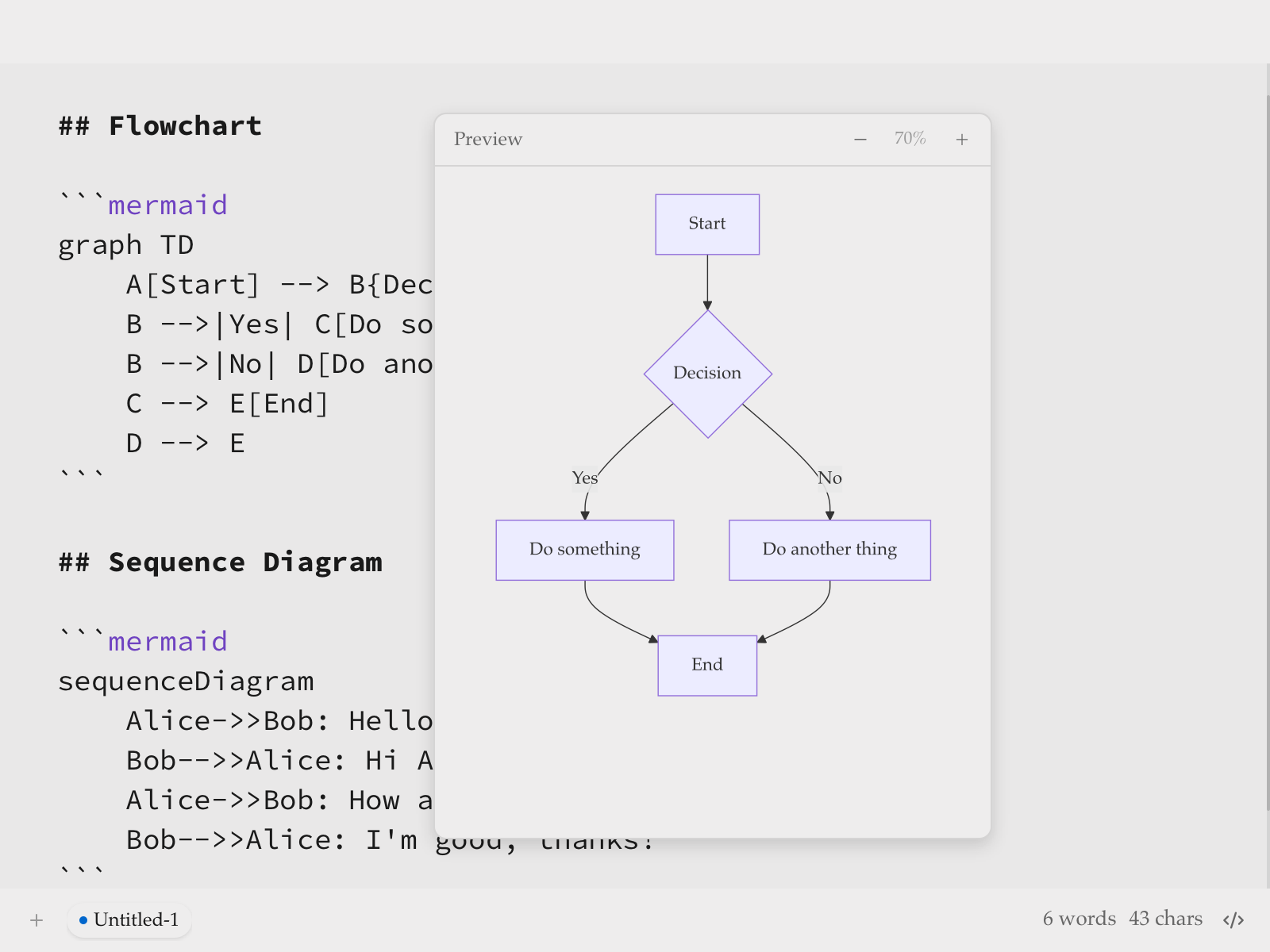
En el modo Fuente, aparece un panel de vista previa flotante cuando el cursor está dentro de un bloque de código mermaid:
| Función | Descripción |
|---|---|
| Vista Previa en Vivo | Ve el diagrama renderizado mientras escribes (debounce de 200ms) |
| Arrastrar para Mover | Arrastra el encabezado para reposicionar la vista previa |
| Redimensionar | Arrastra cualquier borde o esquina para redimensionar |
| Zoom | Usa los botones − y + (10% a 300%) |
El panel de vista previa recuerda su posición si lo mueves, lo que facilita organizar tu espacio de trabajo.
Tipos de Diagramas Admitidos
VMark admite todos los tipos de diagramas Mermaid:
Diagrama de Flujo
```mermaid
graph LR
    A[Start] --> B{Is it working?}
    B -->|Yes| C[Great!]
    B -->|No| D[Debug]
    D --> B
```
Diagrama de Secuencia
```mermaid
sequenceDiagram
    Alice->>Bob: Hello Bob!
    Bob-->>Alice: Hi Alice!
```
Diagrama de Clases
```mermaid
classDiagram
    Animal <|-- Duck
    Animal <|-- Fish
    Animal : +int age
    Animal : +swim()
```
Diagrama de Estado
```mermaid
stateDiagram-v2
    [*] --> Idle
    Idle --> Processing : Start
    Processing --> Complete : Done
```
Diagrama de Entidad-Relación
```mermaid
erDiagram
    CUSTOMER ||--o{ ORDER : places
    ORDER ||--|{ LINE-ITEM : contains
```
Diagrama de Gantt
```mermaid
gantt
    title Project Timeline
    dateFormat  YYYY-MM-DD
    section Phase 1
    Research    :a1, 2024-01-01, 30d
```
Gráfico Circular
```mermaid
pie title Distribution
    "Category A" : 40
    "Category B" : 30
```
Grafo de Git
```mermaid
gitGraph
    commit
    branch develop
    commit
    checkout main
    merge develop
```
Consejos
Errores de Sintaxis
Si tu diagrama tiene un error de sintaxis:
- En el modo WYSIWYG: el bloque de código muestra el código fuente sin procesar
- En el modo Fuente: la vista previa muestra "Sintaxis mermaid no válida"
Consulta la documentación de Mermaid para la sintaxis correcta.
Panorámica y Zoom
En el modo WYSIWYG, los diagramas renderizados admiten navegación interactiva:
| Acción | Cómo |
|---|---|
| Panorámica | Desplaza o haz clic y arrastra el diagrama |
| Zoom | Mantén Cmd (macOS) o Ctrl (Windows/Linux) y desplaza |
| Restablecer | Haz clic en el botón de restablecimiento que aparece al pasar el ratón (esquina superior derecha) |
Copiar Código Fuente de Mermaid
Al editar un bloque de código mermaid en el modo WYSIWYG, aparece un botón de copiar en el encabezado de edición. Haz clic en él para copiar el código fuente de mermaid al portapapeles.
Integración de Temas
Los diagramas Mermaid se adaptan automáticamente al tema actual de VMark (White, Paper, Mint, Sepia o Night).
Exportar como PNG
Pasa el ratón sobre un diagrama mermaid renderizado en el modo WYSIWYG para mostrar un botón de exportar (arriba a la derecha, a la izquierda del botón de restablecimiento). Haz clic en él para elegir un tema:
| Tema | Fondo |
|---|---|
| Claro | Fondo blanco |
| Oscuro | Fondo oscuro |
El diagrama se exporta como PNG de resolución 2x a través del cuadro de diálogo de guardado del sistema. La imagen exportada usa una pila de fuentes del sistema concreta, por lo que el texto se renderiza correctamente independientemente de las fuentes instaladas en la máquina del espectador.
Exportar como HTML/PDF
Al exportar el documento completo a HTML o PDF, los diagramas Mermaid se renderizan como imágenes SVG para una visualización nítida a cualquier resolución.
Corregir Diagramas Generados por IA
VMark usa Mermaid v11, que tiene un analizador más estricto (Langium) que las versiones anteriores. Las herramientas de IA (ChatGPT, Claude, Copilot, etc.) a menudo generan sintaxis que funcionaba en versiones anteriores de Mermaid pero falla en v11. Aquí están los problemas más comunes y cómo solucionarlos.
1. Etiquetas Sin Comillas con Caracteres Especiales
El problema más frecuente. Si una etiqueta de nodo contiene paréntesis, apóstrofos, dos puntos o comillas, debe estar entre comillas dobles.
<!-- Falla -->
```mermaid
flowchart TD
    A[User's Dashboard] --> B[Step (optional)]
    C[Status: Active] --> D[Say "Hello"]
```

<!-- Funciona -->
```mermaid
flowchart TD
    A["User's Dashboard"] --> B["Step (optional)"]
    C["Status: Active"] --> D["Say Hello"]
```
Regla: Si una etiqueta contiene alguno de estos caracteres — ' ( ) : " ; # & — envuelve toda la etiqueta entre comillas dobles: ["así"].
2. Punto y Coma al Final de Línea
Los modelos de IA a veces añaden punto y coma al final de las líneas. Mermaid v11 no los permite.
<!-- Falla -->
```mermaid
flowchart TD
    A --> B;
    B --> C;
```

<!-- Funciona -->
```mermaid
flowchart TD
    A --> B
    B --> C
```
3. Usar graph en Lugar de flowchart
La palabra clave graph es sintaxis heredada. Algunas características más nuevas solo funcionan con flowchart. Prefiere flowchart para todos los diagramas nuevos.
<!-- Puede fallar con la sintaxis más nueva -->
```mermaid
graph TD
    A --> B
```

<!-- Preferido -->
```mermaid
flowchart TD
    A --> B
```
4. Títulos de Subgráfos con Caracteres Especiales
Los títulos de subgráfos siguen las mismas reglas de comillas que las etiquetas de nodos.
<!-- Falla -->
```mermaid
flowchart TD
    subgraph Service Layer (Backend)
        A --> B
    end
```

<!-- Funciona -->
```mermaid
flowchart TD
    subgraph "Service Layer (Backend)"
        A --> B
    end
```
5. Lista de Verificación Rápida
Cuando un diagrama generado por IA muestra "Sintaxis no válida":
- Pon entre comillas todas las etiquetas que contengan caracteres especiales:
["Etiqueta (con paréntesis)"] - Elimina los puntos y coma al final de cada línea
- Reemplaza
graphconflowchartsi usas características de sintaxis más nuevas - Pon entre comillas los títulos de subgráfos que contengan caracteres especiales
- Prueba en el Editor en Vivo de Mermaid para identificar el error exacto
TIP
Al pedir a la IA que genere diagramas Mermaid, añade esto a tu prompt: "Usa la sintaxis de Mermaid v11. Siempre envuelve las etiquetas de los nodos entre comillas dobles si contienen caracteres especiales. No uses punto y coma al final de las líneas."
Enseña a tu IA a Escribir Mermaid Válido
En lugar de corregir diagramas a mano cada vez, puedes instalar herramientas que enseñen a tu asistente de programación con IA a generar sintaxis correcta de Mermaid v11 desde el principio.
Skill de Mermaid (Referencia de Sintaxis)
Un skill le da a tu IA acceso a documentación actualizada de sintaxis Mermaid para los 23 tipos de diagramas, para que genere código correcto en lugar de adivinar.
Fuente: WH-2099/mermaid-skill
Claude Code
# Clonar el skill
git clone https://github.com/WH-2099/mermaid-skill.git /tmp/mermaid-skill

# Instalar globalmente (disponible en todos los proyectos)
mkdir -p ~/.claude/skills/mermaid
cp -r /tmp/mermaid-skill/.claude/skills/mermaid/* ~/.claude/skills/mermaid/

# O instalar solo por proyecto
mkdir -p .claude/skills/mermaid
cp -r /tmp/mermaid-skill/.claude/skills/mermaid/* .claude/skills/mermaid/
Una vez instalado, usa /mermaid <descripción> en Claude Code para generar diagramas con la sintaxis correcta.
Codex (OpenAI)
# Los mismos archivos, ubicación diferente
mkdir -p ~/.codex/skills/mermaid
cp -r /tmp/mermaid-skill/.claude/skills/mermaid/* ~/.codex/skills/mermaid/
Gemini CLI (Google)
Gemini CLI lee los skills desde ~/.gemini/ o el .gemini/ del proyecto. Copia los archivos de referencia y añade una instrucción a tu GEMINI.md:
mkdir -p ~/.gemini/skills/mermaid
cp -r /tmp/mermaid-skill/.claude/skills/mermaid/references ~/.gemini/skills/mermaid/
Luego añade a tu GEMINI.md (global ~/.gemini/GEMINI.md o por proyecto):
## Mermaid Diagrams

When generating Mermaid diagrams, read the syntax reference in
~/.gemini/skills/mermaid/references/ for the diagram type you are
generating. Use Mermaid v11 syntax: always quote node labels containing
special characters, do not use trailing semicolons, prefer "flowchart"
over "graph".
Servidor MCP de Validación de Mermaid (Comprobación de Sintaxis)
Un servidor MCP permite a tu IA validar los diagramas antes de presentártelos. Detecta errores usando los mismos analizadores (Jison + Langium) que Mermaid v11 usa internamente.
Fuente: fast-mermaid-validator-mcp
Claude Code
# Un comando — instala globalmente
claude mcp add -s user --transport stdio mermaid-validator \
  -- npx -y @ai-of-mine/fast-mermaid-validator-mcp --mcp-stdio
Esto registra un servidor MCP mermaid-validator que proporciona tres herramientas:
| Herramienta | Propósito |
|---|---|
validate_mermaid | Comprueba la sintaxis de un diagrama individual |
validate_file | Valida los diagramas dentro de archivos Markdown |
get_examples | Obtiene diagramas de muestra para los 28 tipos admitidos |
Codex (OpenAI)
codex mcp add --transport stdio mermaid-validator \
  -- npx -y @ai-of-mine/fast-mermaid-validator-mcp --mcp-stdio
Claude Desktop
Añade a tu claude_desktop_config.json (Configuración > Desarrollador > Editar Configuración):
{
  "mcpServers": {
    "mermaid-validator": {
      "command": "npx",
      "args": ["-y", "@ai-of-mine/fast-mermaid-validator-mcp", "--mcp-stdio"]
    }
  }
}
Gemini CLI (Google)
Añade a tu ~/.gemini/settings.json (o el .gemini/settings.json del proyecto):
{
  "mcpServers": {
    "mermaid-validator": {
      "command": "npx",
      "args": ["-y", "@ai-of-mine/fast-mermaid-validator-mcp", "--mcp-stdio"]
    }
  }
}
Requisitos Previos
Ambas herramientas requieren Node.js (v18 o posterior) instalado en tu máquina. El servidor MCP se descarga automáticamente mediante npx en el primer uso.
Aprender la Sintaxis de Mermaid
VMark renderiza la sintaxis estándar de Mermaid. Para dominar la creación de diagramas, consulta la documentación oficial de Mermaid:
Documentación Oficial
| Tipo de Diagrama | Enlace de Documentación |
|---|---|
| Diagrama de Flujo | Sintaxis de Diagrama de Flujo |
| Diagrama de Secuencia | Sintaxis de Diagrama de Secuencia |
| Diagrama de Clases | Sintaxis de Diagrama de Clases |
| Diagrama de Estado | Sintaxis de Diagrama de Estado |
| Entidad-Relación | Sintaxis de Diagrama ER |
| Diagrama de Gantt | Sintaxis de Gantt |
| Gráfico Circular | Sintaxis de Gráfico Circular |
| Grafo de Git | Sintaxis de Grafo de Git |
Herramientas de Práctica
- Editor en Vivo de Mermaid — Playground interactivo para probar y previsualizar diagramas antes de pegarlos en VMark
- Documentación de Mermaid — Referencia completa con ejemplos para todos los tipos de diagramas
TIP
El Editor en Vivo es ideal para experimentar con diagramas complejos. Una vez que tu diagrama se vea bien, copia el código en VMark.