Mermaid 图表
VMark 支持 Mermaid 图表,可在 Markdown 文档中直接创建流程图、时序图和其他可视化图形。
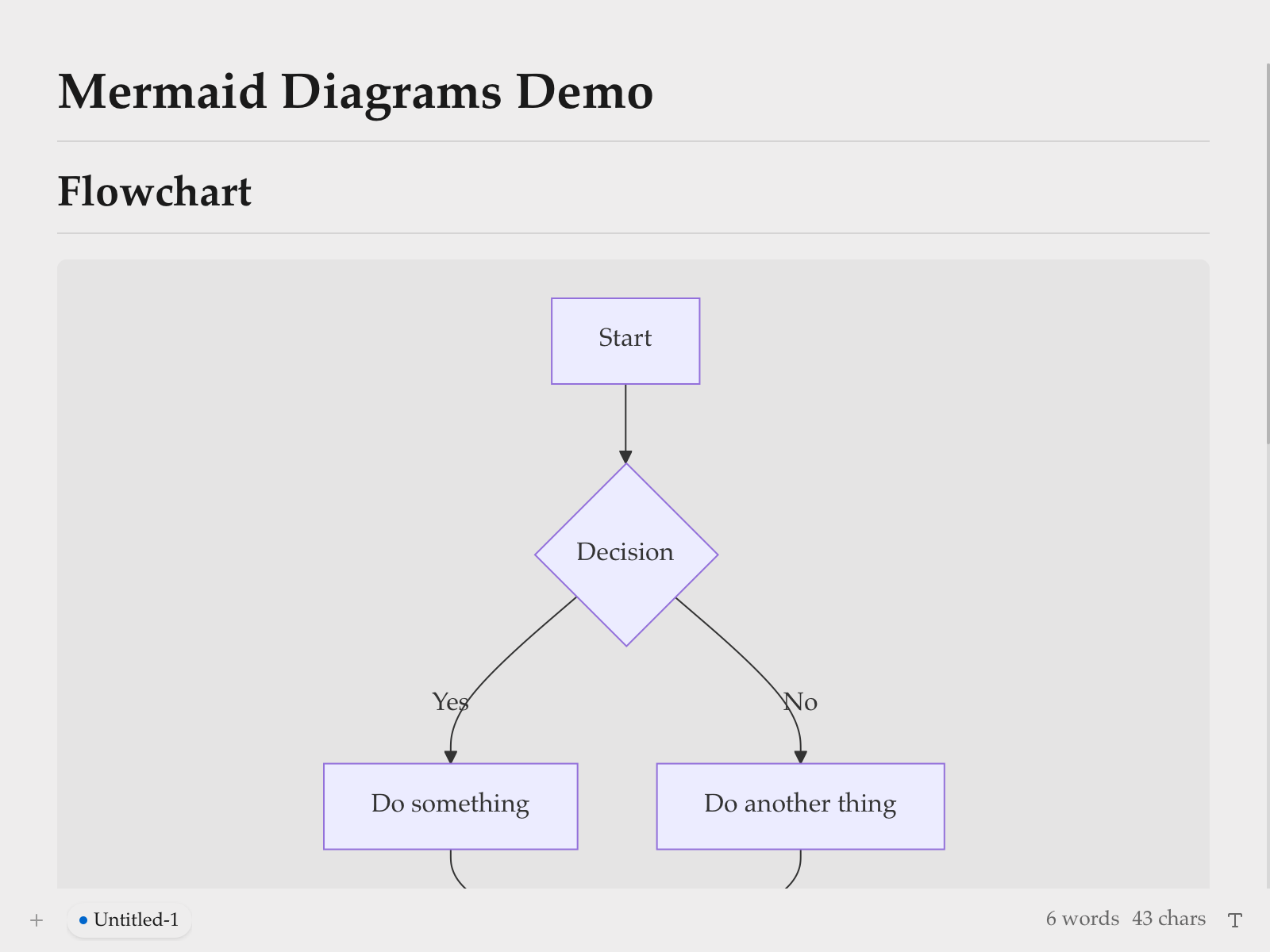
插入图表
使用键盘快捷键
输入带有 mermaid 语言标识符的围栏代码块:
```mermaid
graph TD
    A[Start] --> B{Decision}
    B -->|Yes| C[Do something]
    B -->|No| D[Do another thing]
```
使用斜杠命令
- 输入
/打开命令菜单 - 选择 Mermaid 图表
- 系统会插入一个模板图表供你编辑
编辑模式
富文本模式(所见即所得)
在所见即所得模式中,Mermaid 图表会在输入时实时内联渲染。点击图表即可编辑其源代码。
带实时预览的源码模式
在源码模式中,当光标位于 mermaid 代码块内时,会出现一个浮动预览面板:
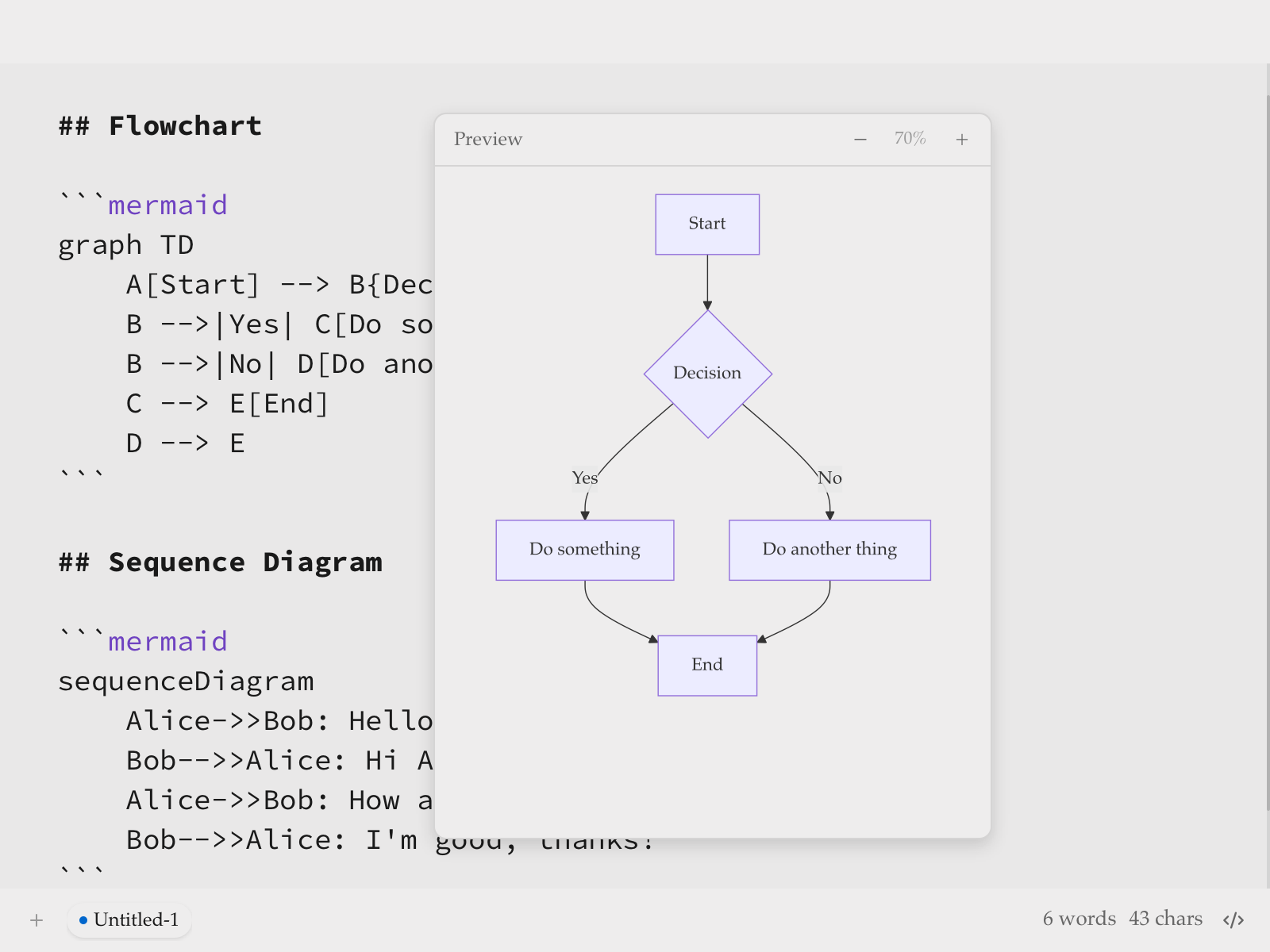
| 功能 | 描述 |
|---|---|
| 实时预览 | 输入时即时查看渲染后的图表(200ms 防抖) |
| 拖动移动 | 拖动标题栏重新定位预览 |
| 调整大小 | 拖动任意边缘或角落调整大小 |
| 缩放 | 使用 − 和 + 按钮(10% 至 300%) |
预览面板会记住你移动后的位置,方便你调整工作区布局。
支持的图表类型
VMark 支持所有 Mermaid 图表类型:
流程图
```mermaid
graph LR
    A[Start] --> B{Is it working?}
    B -->|Yes| C[Great!]
    B -->|No| D[Debug]
    D --> B
```
时序图
```mermaid
sequenceDiagram
    Alice->>Bob: Hello Bob!
    Bob-->>Alice: Hi Alice!
```
类图
```mermaid
classDiagram
    Animal <|-- Duck
    Animal <|-- Fish
    Animal : +int age
    Animal : +swim()
```
状态图
```mermaid
stateDiagram-v2
    [*] --> Idle
    Idle --> Processing : Start
    Processing --> Complete : Done
```
实体关系图
```mermaid
erDiagram
    CUSTOMER ||--o{ ORDER : places
    ORDER ||--|{ LINE-ITEM : contains
```
甘特图
```mermaid
gantt
    title Project Timeline
    dateFormat  YYYY-MM-DD
    section Phase 1
    Research    :a1, 2024-01-01, 30d
```
饼图
```mermaid
pie title Distribution
    "Category A" : 40
    "Category B" : 30
```
Git 图
```mermaid
gitGraph
    commit
    branch develop
    commit
    checkout main
    merge develop
```
使用技巧
语法错误
如果图表存在语法错误:
- 在所见即所得模式中:代码块显示原始源码
- 在源码模式中:预览显示"无效的 mermaid 语法"
请查阅 Mermaid 文档了解正确语法。
平移与缩放
在所见即所得模式中,渲染后的图表支持交互式导航:
| 操作 | 方法 |
|---|---|
| 平移 | 滚动或点击拖动图表 |
| 缩放 | 按住 Cmd(macOS)或 Ctrl(Windows/Linux)并滚动 |
| 重置 | 点击悬停时出现的重置按钮(右上角) |
复制 Mermaid 源码
在所见即所得模式中编辑 mermaid 代码块时,编辑标题栏会出现一个 复制 按钮。点击它可将 mermaid 源码复制到剪贴板。
主题集成
Mermaid 图表会自动适应 VMark 的当前主题(White、Paper、Mint、Sepia 或 Night)。
导出为 PNG
在所见即所得模式中,悬停在已渲染的 mermaid 图表上会显示一个 导出 按钮(右上角,位于重置按钮左侧)。点击它可选择主题:
| 主题 | 背景 |
|---|---|
| 浅色 | 白色背景 |
| 深色 | 深色背景 |
图表通过系统保存对话框以 2 倍分辨率 PNG 格式导出。导出的图像使用具体的系统字体栈,因此无论查看者机器上安装了哪些字体,文字都能正确渲染。
导出为 HTML/PDF
将完整文档导出为 HTML 或 PDF 时,Mermaid 图表会渲染为 SVG 图像,在任何分辨率下都能清晰显示。
修复 AI 生成的图表
VMark 使用 Mermaid v11,其解析器(Langium)比旧版本更严格。AI 工具(ChatGPT、Claude、Copilot 等)通常生成在旧版 Mermaid 中有效但在 v11 中失败的语法。以下是最常见的问题及修复方法。
1. 含特殊字符的未引用标签
最常见的问题。 如果节点标签包含括号、撇号、冒号或引号,必须用双引号括起来。
<!-- 失败 -->
```mermaid
flowchart TD
    A[User's Dashboard] --> B[Step (optional)]
    C[Status: Active] --> D[Say "Hello"]
```

<!-- 有效 -->
```mermaid
flowchart TD
    A["User's Dashboard"] --> B["Step (optional)"]
    C["Status: Active"] --> D["Say Hello"]
```
规则: 如果标签包含以下任何字符——' ( ) : " ; # &——请将整个标签用双引号括起来:["像这样"]。
2. 行尾分号
AI 模型有时会在行尾添加分号。Mermaid v11 不允许这样做。
<!-- 失败 -->
```mermaid
flowchart TD
    A --> B;
    B --> C;
```

<!-- 有效 -->
```mermaid
flowchart TD
    A --> B
    B --> C
```
3. 使用 graph 而非 flowchart
graph 关键字是旧版语法。一些较新的功能只能与 flowchart 配合使用。建议所有新图表都使用 flowchart。
<!-- 使用新语法时可能失败 -->
```mermaid
graph TD
    A --> B
```

<!-- 推荐写法 -->
```mermaid
flowchart TD
    A --> B
```
4. 含特殊字符的子图标题
子图标题遵循与节点标签相同的引号规则。
<!-- 失败 -->
```mermaid
flowchart TD
    subgraph Service Layer (Backend)
        A --> B
    end
```

<!-- 有效 -->
```mermaid
flowchart TD
    subgraph "Service Layer (Backend)"
        A --> B
    end
```
5. 快速修复清单
当 AI 生成的图表显示"无效语法"时:
- 为所有标签添加引号(如果包含特殊字符):
["标签(带括号)"] - 移除每行的行尾分号
- 将
graph替换为flowchart(如果使用了新版语法功能) - 为子图标题添加引号(如果包含特殊字符)
- 在 Mermaid 在线编辑器中测试 以精确定位错误
TIP
向 AI 请求生成 Mermaid 图表时,在提示中加上这句话:"使用 Mermaid v11 语法。如果节点标签包含特殊字符,务必用双引号括起来。不要使用行尾分号。"
教你的 AI 编写有效的 Mermaid
与其每次手动修复图表,不如安装工具,让你的 AI 编程助手从一开始就能生成正确的 Mermaid v11 语法。
Mermaid 技能(语法参考)
技能为你的 AI 提供所有 23 种图表类型的最新 Mermaid 语法文档,让它生成正确的代码而不是瞎猜。
Claude Code
# 克隆技能
git clone https://github.com/WH-2099/mermaid-skill.git /tmp/mermaid-skill

# 全局安装(在所有项目中可用)
mkdir -p ~/.claude/skills/mermaid
cp -r /tmp/mermaid-skill/.claude/skills/mermaid/* ~/.claude/skills/mermaid/

# 或仅安装到当前项目
mkdir -p .claude/skills/mermaid
cp -r /tmp/mermaid-skill/.claude/skills/mermaid/* .claude/skills/mermaid/
安装后,在 Claude Code 中使用 /mermaid <描述> 来生成语法正确的图表。
Codex(OpenAI)
# 相同文件,不同位置
mkdir -p ~/.codex/skills/mermaid
cp -r /tmp/mermaid-skill/.claude/skills/mermaid/* ~/.codex/skills/mermaid/
Gemini CLI(Google)
Gemini CLI 从 ~/.gemini/ 或每个项目的 .gemini/ 目录读取技能。复制参考文件并在 GEMINI.md 中添加说明:
mkdir -p ~/.gemini/skills/mermaid
cp -r /tmp/mermaid-skill/.claude/skills/mermaid/references ~/.gemini/skills/mermaid/
然后在你的 GEMINI.md(全局 ~/.gemini/GEMINI.md 或每个项目)中添加:
## Mermaid Diagrams

When generating Mermaid diagrams, read the syntax reference in
~/.gemini/skills/mermaid/references/ for the diagram type you are
generating. Use Mermaid v11 syntax: always quote node labels containing
special characters, do not use trailing semicolons, prefer "flowchart"
over "graph".
Mermaid 验证器 MCP 服务器(语法检查)
MCP 服务器让你的 AI 能在向你展示图表之前 验证 语法。它使用 Mermaid v11 内部使用的相同解析器(Jison + Langium)来捕获错误。
Claude Code
# 一条命令——全局安装
claude mcp add -s user --transport stdio mermaid-validator \
  -- npx -y @ai-of-mine/fast-mermaid-validator-mcp --mcp-stdio
这会注册一个 mermaid-validator MCP 服务器,提供以下三个工具:
| 工具 | 用途 |
|---|---|
validate_mermaid | 检查单个图表的语法 |
validate_file | 验证 Markdown 文件中的图表 |
get_examples | 获取所有 28 种支持类型的示例图表 |
Codex(OpenAI)
codex mcp add --transport stdio mermaid-validator \
  -- npx -y @ai-of-mine/fast-mermaid-validator-mcp --mcp-stdio
Claude Desktop
在你的 claude_desktop_config.json 中添加(设置 > 开发者 > 编辑配置):
{
  "mcpServers": {
    "mermaid-validator": {
      "command": "npx",
      "args": ["-y", "@ai-of-mine/fast-mermaid-validator-mcp", "--mcp-stdio"]
    }
  }
}
Gemini CLI(Google)
在你的 ~/.gemini/settings.json(或每个项目的 .gemini/settings.json)中添加:
{
  "mcpServers": {
    "mermaid-validator": {
      "command": "npx",
      "args": ["-y", "@ai-of-mine/fast-mermaid-validator-mcp", "--mcp-stdio"]
    }
  }
}
前提条件
两个工具都需要在你的机器上安装 Node.js(v18 或更高版本)。MCP 服务器在首次使用时会通过 npx 自动下载。
学习 Mermaid 语法
VMark 渲染标准 Mermaid 语法。要精通图表创建,请参阅 Mermaid 官方文档:
官方文档
| 图表类型 | 文档链接 |
|---|---|
| 流程图 | 流程图语法 |
| 时序图 | 时序图语法 |
| 类图 | 类图语法 |
| 状态图 | 状态图语法 |
| 实体关系图 | ER 图语法 |
| 甘特图 | 甘特图语法 |
| 饼图 | 饼图语法 |
| Git 图 | Git 图语法 |
练习工具
- Mermaid 在线编辑器——交互式演练场,在粘贴到 VMark 之前测试和预览图表
- Mermaid 文档——所有图表类型的完整参考及示例
TIP
在线编辑器非常适合试验复杂图表。一旦图表看起来正确,就把代码复制到 VMark 中。