Mermaid 圖表
VMark 支援 Mermaid 圖表,讓你直接在 Markdown 文件中建立流程圖、時序圖和其他視覺化圖表。
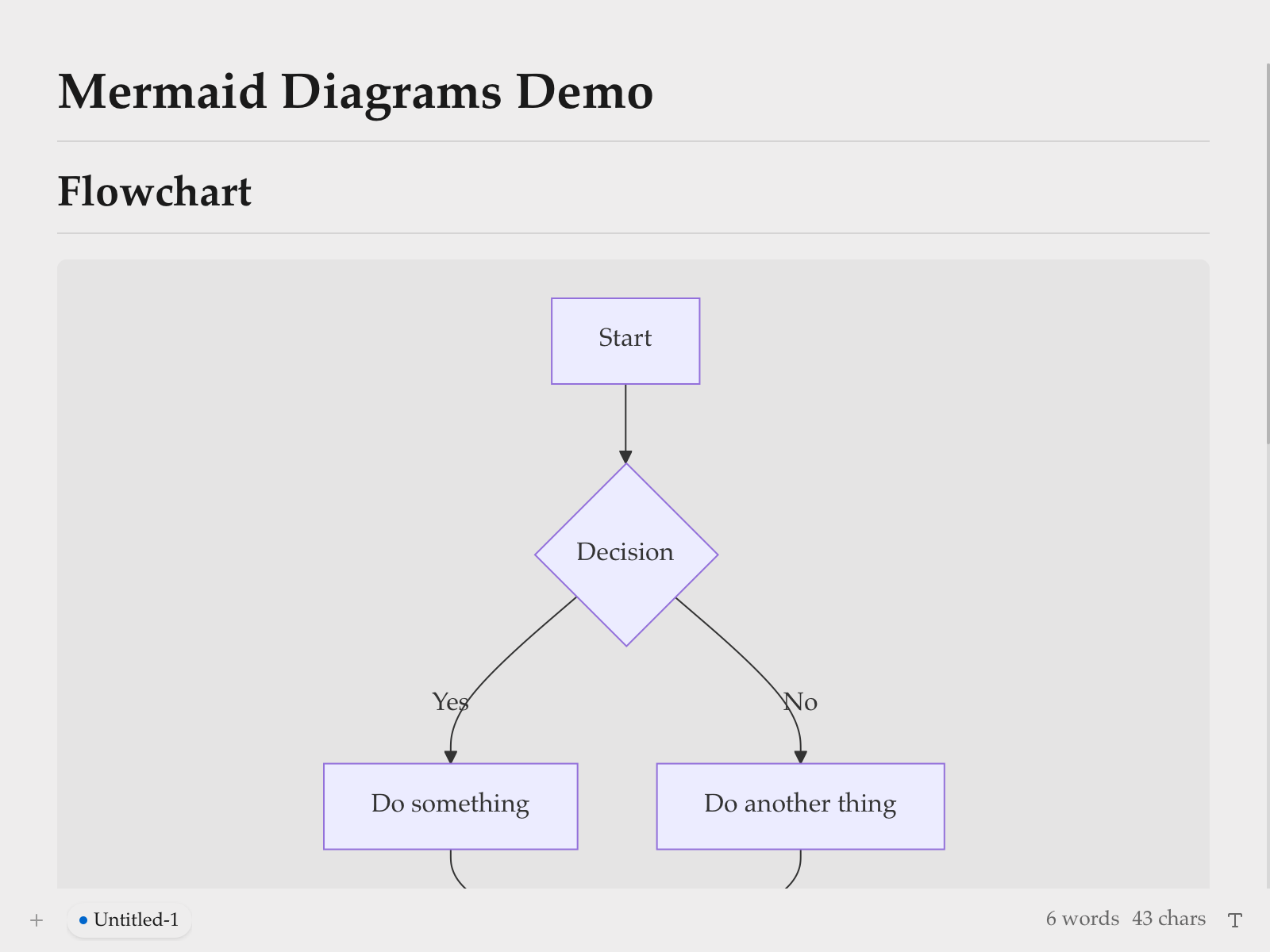
插入圖表
使用鍵盤快捷鍵
輸入帶有 mermaid 語言識別符的圍欄程式碼區塊:
```mermaid
graph TD
    A[Start] --> B{Decision}
    B -->|Yes| C[Do something]
    B -->|No| D[Do another thing]
```
使用斜線指令
- 輸入
/開啟指令選單 - 選取 Mermaid 圖表
- 插入範本圖表供你編輯
編輯模式
富文字模式(所見即所得)
在所見即所得模式中,Mermaid 圖表會在你輸入時即時行內渲染。點擊圖表即可編輯其原始碼。
原始碼模式搭配即時預覽
在原始碼模式中,當游標位於 mermaid 程式碼區塊內時,會顯示浮動預覽面板:
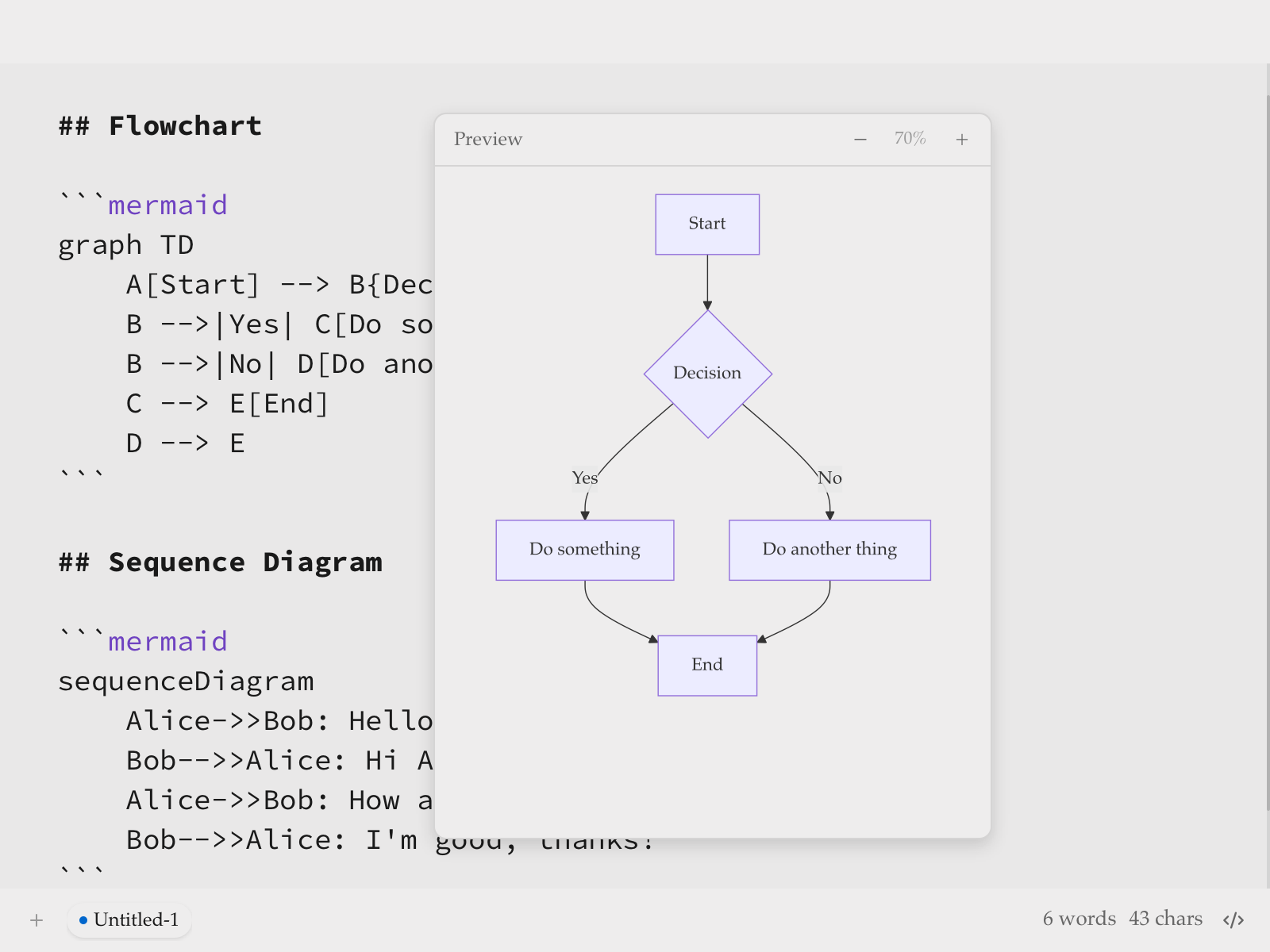
| 功能 | 說明 |
|---|---|
| 即時預覽 | 輸入時即時查看渲染後的圖表(200ms 防抖) |
| 拖曳移動 | 拖曳標題列重新定位預覽面板 |
| 調整大小 | 拖曳任意邊緣或角落調整大小 |
| 縮放 | 使用 − 和 + 按鈕(10% 至 300%) |
移動預覽面板後,其位置會被記憶,方便你調整工作區佈局。
支援的圖表類型
VMark 支援所有 Mermaid 圖表類型:
流程圖
```mermaid
graph LR
    A[Start] --> B{Is it working?}
    B -->|Yes| C[Great!]
    B -->|No| D[Debug]
    D --> B
```
時序圖
```mermaid
sequenceDiagram
    Alice->>Bob: Hello Bob!
    Bob-->>Alice: Hi Alice!
```
類別圖
```mermaid
classDiagram
    Animal <|-- Duck
    Animal <|-- Fish
    Animal : +int age
    Animal : +swim()
```
狀態圖
```mermaid
stateDiagram-v2
    [*] --> Idle
    Idle --> Processing : Start
    Processing --> Complete : Done
```
實體關係圖
```mermaid
erDiagram
    CUSTOMER ||--o{ ORDER : places
    ORDER ||--|{ LINE-ITEM : contains
```
甘特圖
```mermaid
gantt
    title Project Timeline
    dateFormat  YYYY-MM-DD
    section Phase 1
    Research    :a1, 2024-01-01, 30d
```
圓餅圖
```mermaid
pie title Distribution
    "Category A" : 40
    "Category B" : 30
```
Git 圖
```mermaid
gitGraph
    commit
    branch develop
    commit
    checkout main
    merge develop
```
技巧
語法錯誤
若圖表有語法錯誤:
- 在所見即所得模式:程式碼區塊顯示原始碼
- 在原始碼模式:預覽顯示「Invalid mermaid syntax」
請參閱 Mermaid 文件了解正確語法。
平移與縮放
在所見即所得模式中,渲染後的圖表支援互動式導覽:
| 操作 | 方式 |
|---|---|
| 平移 | 滾動或點擊拖曳圖表 |
| 縮放 | 按住 Cmd(macOS)或 Ctrl(Windows/Linux)並滾動 |
| 重置 | 點擊懸停時出現的重置按鈕(右上角) |
複製 Mermaid 原始碼
在所見即所得模式中編輯 mermaid 程式碼區塊時,編輯標題列會出現 複製 按鈕。點擊即可將 mermaid 原始碼複製至剪貼簿。
主題整合
Mermaid 圖表會自動適應 VMark 目前的主題(White、Paper、Mint、Sepia 或 Night)。
匯出為 PNG
在所見即所得模式中,懸停在渲染後的 mermaid 圖表上,可顯示 匯出 按鈕(右上角,位於重置按鈕左側)。點擊以選擇主題:
| 主題 | 背景 |
|---|---|
| 明亮 | 白色背景 |
| 深色 | 深色背景 |
圖表以 2x 解析度 PNG 格式透過系統儲存對話框匯出。匯出的圖片使用具體的系統字型堆疊,確保文字在各平台正確渲染。
匯出為 HTML/PDF
將完整文件匯出為 HTML 或 PDF 時,Mermaid 圖表會渲染為 SVG 圖片,在任何解析度下均清晰顯示。
修復 AI 生成的圖表
VMark 使用 Mermaid v11,其解析器(Langium)比舊版更嚴格。AI 工具(ChatGPT、Claude、Copilot 等)常生成適用於舊版 Mermaid 的語法,但在 v11 中會失敗。以下是最常見的問題及修復方式。
1. 含特殊字元的標籤未加引號
最常見的問題。 若節點標籤包含括號、單引號、冒號或引號,必須用雙引號包覆。
<!-- 失敗 -->
```mermaid
flowchart TD
    A[User's Dashboard] --> B[Step (optional)]
    C[Status: Active] --> D[Say "Hello"]
```

<!-- 成功 -->
```mermaid
flowchart TD
    A["User's Dashboard"] --> B["Step (optional)"]
    C["Status: Active"] --> D["Say Hello"]
```
規則: 若標籤包含以下任一字元 — ' ( ) : " ; # & — 請將整個標籤用雙引號包覆:["像這樣"]。
2. 行尾分號
AI 模型有時會在行尾加上分號。Mermaid v11 不允許這樣做。
<!-- 失敗 -->
```mermaid
flowchart TD
    A --> B;
    B --> C;
```

<!-- 成功 -->
```mermaid
flowchart TD
    A --> B
    B --> C
```
3. 使用 graph 代替 flowchart
graph 關鍵字是舊版語法。某些較新的功能僅適用於 flowchart。建議所有新圖表使用 flowchart。
<!-- 可能因較新語法而失敗 -->
```mermaid
graph TD
    A --> B
```

<!-- 建議使用 -->
```mermaid
flowchart TD
    A --> B
```
4. 子圖標題含特殊字元
子圖標題遵循與節點標籤相同的引號規則。
<!-- 失敗 -->
```mermaid
flowchart TD
    subgraph Service Layer (Backend)
        A --> B
    end
```

<!-- 成功 -->
```mermaid
flowchart TD
    subgraph "Service Layer (Backend)"
        A --> B
    end
```
5. 快速修復清單
當 AI 生成的圖表顯示「Invalid syntax」時:
- 為所有含特殊字元的標籤加引號:
["Label (with parens)"] - 移除每行末尾的分號
- 若使用較新語法功能,將
graph替換為flowchart - 為含特殊字元的子圖標題加引號
- 在 Mermaid 線上編輯器測試 以精確定位錯誤
TIP
向 AI 請求生成 Mermaid 圖表時,可在提示中加入:「使用 Mermaid v11 語法。若節點標籤含特殊字元,請一律用雙引號包覆。不要使用行尾分號。」
訓練 AI 生成有效的 Mermaid 語法
與其每次手動修復圖表,不如安裝工具教導你的 AI 程式設計助手從一開始就生成正確的 Mermaid v11 語法。
Mermaid 技能(語法參考)
技能可讓你的 AI 存取所有 23 種圖表類型的最新 Mermaid 語法文件,讓它生成正確的程式碼而非瞎猜。
Claude Code
# 複製技能
git clone https://github.com/WH-2099/mermaid-skill.git /tmp/mermaid-skill

# 全域安裝(在所有專案中可用)
mkdir -p ~/.claude/skills/mermaid
cp -r /tmp/mermaid-skill/.claude/skills/mermaid/* ~/.claude/skills/mermaid/

# 或僅安裝至目前專案
mkdir -p .claude/skills/mermaid
cp -r /tmp/mermaid-skill/.claude/skills/mermaid/* .claude/skills/mermaid/
安裝後,在 Claude Code 中使用 /mermaid <描述> 生成語法正確的圖表。
Codex(OpenAI)
# 相同檔案,不同位置
mkdir -p ~/.codex/skills/mermaid
cp -r /tmp/mermaid-skill/.claude/skills/mermaid/* ~/.codex/skills/mermaid/
Gemini CLI(Google)
Gemini CLI 從 ~/.gemini/ 或每個專案的 .gemini/ 讀取技能。複製參考檔案並在 GEMINI.md 中加入說明:
mkdir -p ~/.gemini/skills/mermaid
cp -r /tmp/mermaid-skill/.claude/skills/mermaid/references ~/.gemini/skills/mermaid/
然後加入你的 GEMINI.md(全域 ~/.gemini/GEMINI.md 或每個專案):
## Mermaid Diagrams

When generating Mermaid diagrams, read the syntax reference in
~/.gemini/skills/mermaid/references/ for the diagram type you are
generating. Use Mermaid v11 syntax: always quote node labels containing
special characters, do not use trailing semicolons, prefer "flowchart"
over "graph".
Mermaid 驗證器 MCP 伺服器(語法檢查)
MCP 伺服器可讓你的 AI 在呈現給你之前 驗證 圖表。它使用 Mermaid v11 內部使用的相同解析器(Jison + Langium)捕捉錯誤。
來源: fast-mermaid-validator-mcp
Claude Code
# 一行指令 — 全域安裝
claude mcp add -s user --transport stdio mermaid-validator \
  -- npx -y @ai-of-mine/fast-mermaid-validator-mcp --mcp-stdio
此指令註冊一個 mermaid-validator MCP 伺服器,提供三個工具:
| 工具 | 用途 |
|---|---|
validate_mermaid | 檢查單一圖表的語法 |
validate_file | 驗證 Markdown 檔案中的圖表 |
get_examples | 取得所有 28 種支援類型的範例圖表 |
Codex(OpenAI)
codex mcp add --transport stdio mermaid-validator \
  -- npx -y @ai-of-mine/fast-mermaid-validator-mcp --mcp-stdio
Claude Desktop
加入你的 claude_desktop_config.json(設定 > 開發人員 > 編輯設定):
{
  "mcpServers": {
    "mermaid-validator": {
      "command": "npx",
      "args": ["-y", "@ai-of-mine/fast-mermaid-validator-mcp", "--mcp-stdio"]
    }
  }
}
Gemini CLI(Google)
加入你的 ~/.gemini/settings.json(或每個專案的 .gemini/settings.json):
{
  "mcpServers": {
    "mermaid-validator": {
      "command": "npx",
      "args": ["-y", "@ai-of-mine/fast-mermaid-validator-mcp", "--mcp-stdio"]
    }
  }
}
前置需求
兩個工具均需在你的電腦上安裝 Node.js(v18 或更新版本)。MCP 伺服器會在首次使用時透過 npx 自動下載。
學習 Mermaid 語法
VMark 渲染標準的 Mermaid 語法。要掌握圖表建立技巧,請參閱官方 Mermaid 文件:
官方文件
| 圖表類型 | 文件連結 |
|---|---|
| 流程圖 | 流程圖語法 |
| 時序圖 | 時序圖語法 |
| 類別圖 | 類別圖語法 |
| 狀態圖 | 狀態圖語法 |
| 實體關係圖 | ER 圖語法 |
| 甘特圖 | 甘特圖語法 |
| 圓餅圖 | 圓餅圖語法 |
| Git 圖 | Git 圖語法 |
練習工具
- Mermaid 線上編輯器 — 互動式測試場,在貼入 VMark 前測試和預覽圖表
- Mermaid 文件 — 包含所有圖表類型範例的完整參考
TIP
線上編輯器非常適合試驗複雜圖表。待圖表效果滿意後,再將程式碼複製到 VMark。