Mermaid-Diagramme
VMark unterstützt Mermaid-Diagramme zum Erstellen von Flussdiagrammen, Sequenzdiagrammen und anderen Visualisierungen direkt in Ihren Markdown-Dokumenten.
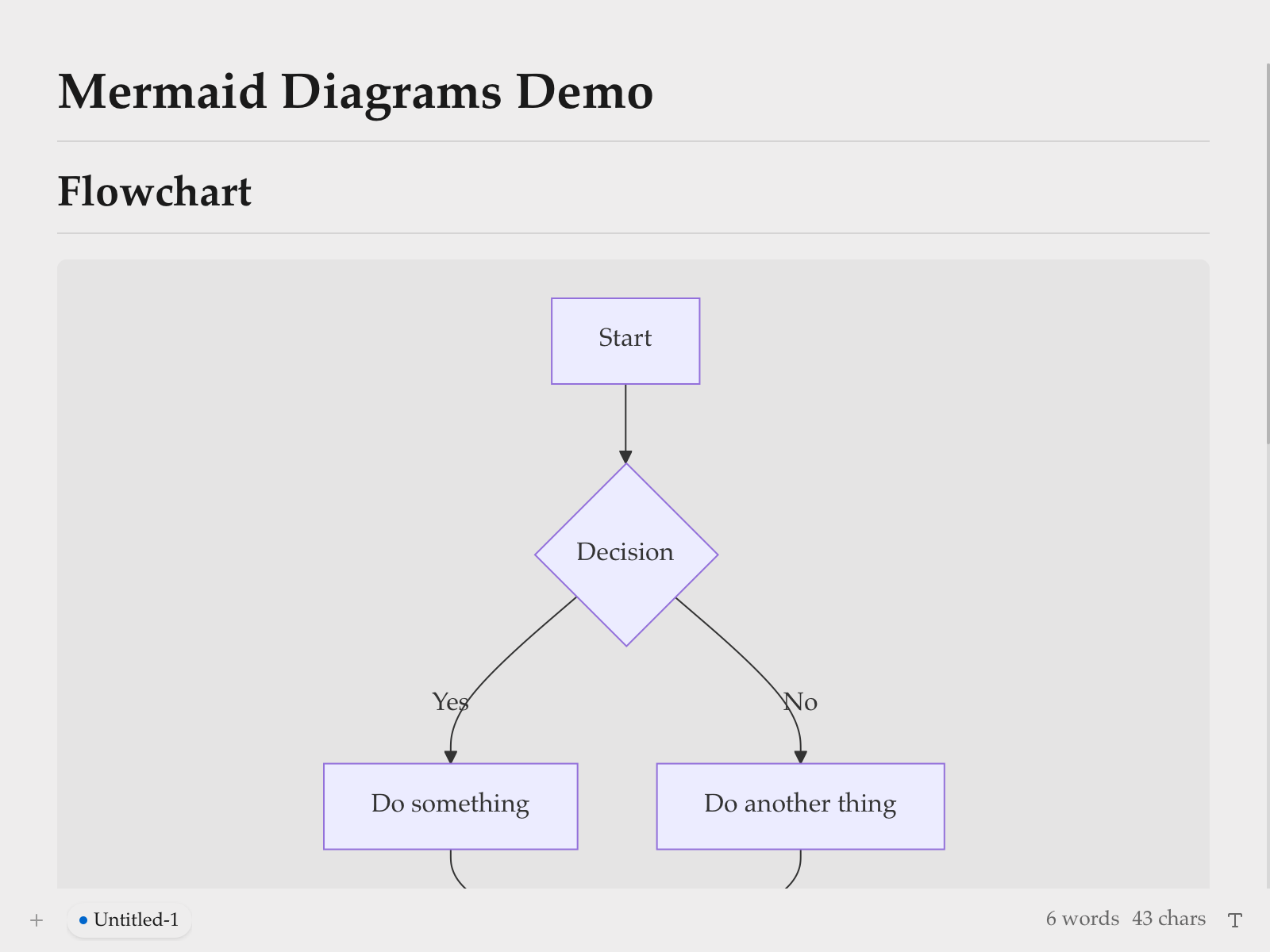
Ein Diagramm einfügen
Tastaturkürzel verwenden
Geben Sie einen umzäunten Code-Block mit der mermaid-Sprachkennung ein:
```mermaid
graph TD
    A[Start] --> B{Decision}
    B -->|Yes| C[Do something]
    B -->|No| D[Do another thing]
```
Slash-Befehl verwenden
/eingeben, um das Befehlsmenü zu öffnen- Mermaid-Diagramm auswählen
- Ein Vorlagendiagramm wird für Sie zum Bearbeiten eingefügt
Bearbeitungsmodi
Rich-Text-Modus (WYSIWYG)
Im WYSIWYG-Modus werden Mermaid-Diagramme beim Tippen inline gerendert. Klicken Sie auf ein Diagramm, um seinen Quellcode zu bearbeiten.
Quellmodus mit Live-Vorschau
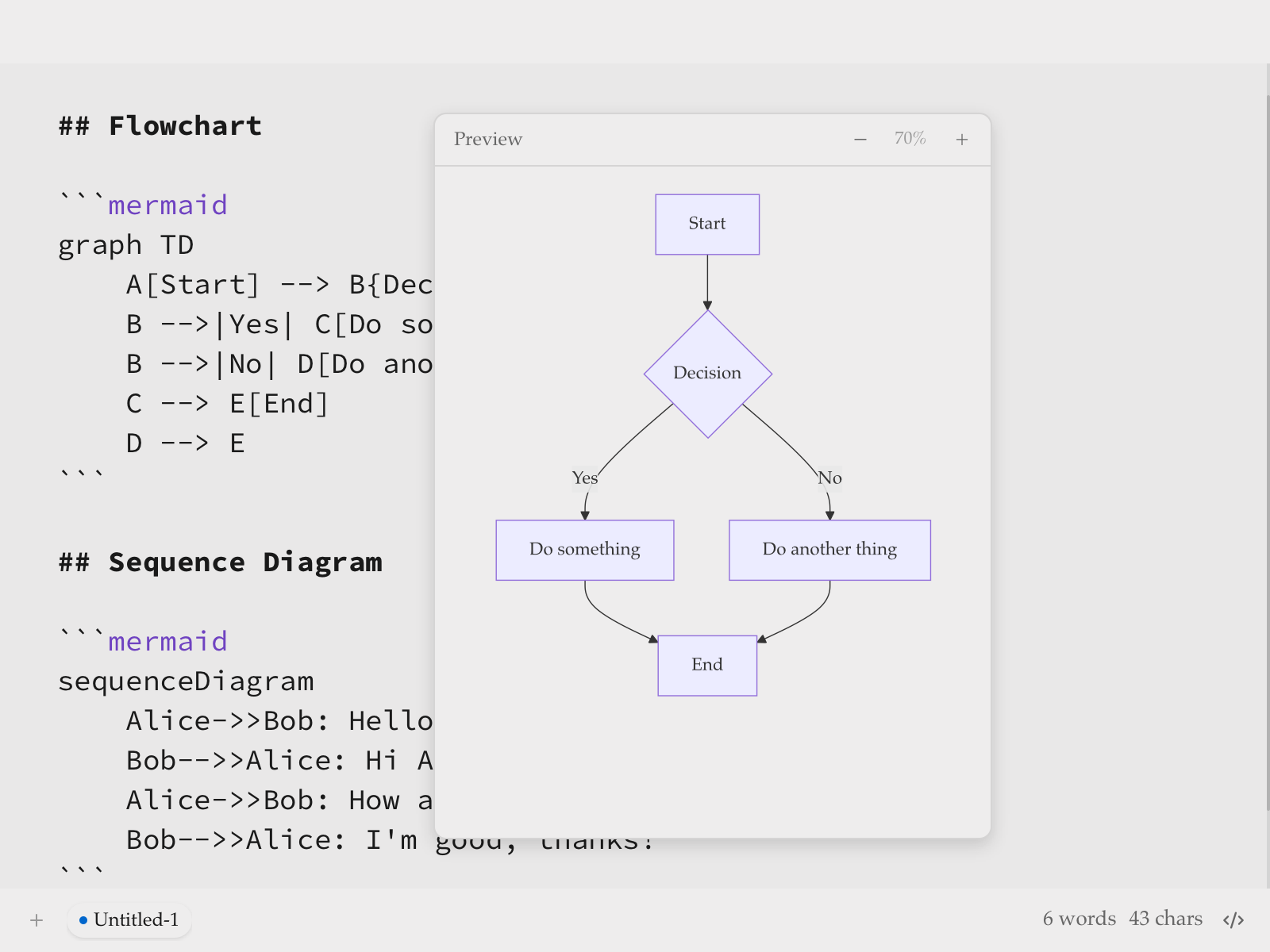
Im Quellmodus erscheint ein schwebendes Vorschau-Panel, wenn sich Ihr Cursor innerhalb eines Mermaid-Code-Blocks befindet:
| Funktion | Beschreibung |
|---|---|
| Live-Vorschau | Gerendertes Diagramm beim Tippen anzeigen (200ms Entprellung) |
| Ziehen zum Verschieben | Kopfzeile ziehen, um die Vorschau neu zu positionieren |
| Größe ändern | Beliebige Kante oder Ecke ziehen zum Vergrößern/Verkleinern |
| Zoom | −- und +-Schaltflächen verwenden (10% bis 300%) |
Das Vorschau-Panel merkt sich seine Position, wenn Sie es verschieben, sodass Sie Ihren Arbeitsbereich leicht anordnen können.
Unterstützte Diagrammtypen
VMark unterstützt alle Mermaid-Diagrammtypen:
Flussdiagramm
```mermaid
graph LR
    A[Start] --> B{Is it working?}
    B -->|Yes| C[Great!]
    B -->|No| D[Debug]
    D --> B
```
Sequenzdiagramm
```mermaid
sequenceDiagram
    Alice->>Bob: Hello Bob!
    Bob-->>Alice: Hi Alice!
```
Klassendiagramm
```mermaid
classDiagram
    Animal <|-- Duck
    Animal <|-- Fish
    Animal : +int age
    Animal : +swim()
```
Zustandsdiagramm
```mermaid
stateDiagram-v2
    [*] --> Idle
    Idle --> Processing : Start
    Processing --> Complete : Done
```
Entity-Relationship-Diagramm
```mermaid
erDiagram
    CUSTOMER ||--o{ ORDER : places
    ORDER ||--|{ LINE-ITEM : contains
```
Gantt-Diagramm
```mermaid
gantt
    title Project Timeline
    dateFormat  YYYY-MM-DD
    section Phase 1
    Research    :a1, 2024-01-01, 30d
```
Kreisdiagramm
```mermaid
pie title Distribution
    "Category A" : 40
    "Category B" : 30
```
Git-Graph
```mermaid
gitGraph
    commit
    branch develop
    commit
    checkout main
    merge develop
```
Tipps
Syntaxfehler
Wenn Ihr Diagramm einen Syntaxfehler hat:
- Im WYSIWYG-Modus: Der Code-Block zeigt den rohen Quellcode
- Im Quellmodus: Die Vorschau zeigt „Ungültige Mermaid-Syntax"
Lesen Sie die Mermaid-Dokumentation für korrekte Syntax.
Schwenken und Zoomen
Im WYSIWYG-Modus unterstützen gerenderte Diagramme interaktive Navigation:
| Aktion | Wie |
|---|---|
| Schwenken | Scrollen oder das Diagramm klicken und ziehen |
| Zoomen | Cmd (macOS) oder Strg (Windows/Linux) gedrückt halten und scrollen |
| Zurücksetzen | Auf die Zurücksetzen-Schaltfläche klicken, die beim Hovern erscheint (obere rechte Ecke) |
Mermaid-Quellcode kopieren
Beim Bearbeiten eines Mermaid-Code-Blocks im WYSIWYG-Modus erscheint eine Kopieren-Schaltfläche in der Bearbeitungskopfzeile. Klicken Sie darauf, um den Mermaid-Quellcode in die Zwischenablage zu kopieren.
Design-Integration
Mermaid-Diagramme passen sich automatisch an das aktuelle VMark-Design an (White, Paper, Mint, Sepia oder Night).
Als PNG exportieren
Fahren Sie über ein gerendertes Mermaid-Diagramm im WYSIWYG-Modus, um eine Export-Schaltfläche zu enthüllen (oben rechts, links von der Zurücksetzen-Schaltfläche). Klicken Sie darauf, um ein Design zu wählen:
| Design | Hintergrund |
|---|---|
| Hell | Weißer Hintergrund |
| Dunkel | Dunkler Hintergrund |
Das Diagramm wird als PNG mit 2-facher Auflösung über den System-Speicherdialog exportiert. Das exportierte Bild verwendet einen konkreten System-Schriftart-Stack, sodass Text unabhängig von den auf dem Rechner des Betrachters installierten Schriften korrekt gerendert wird.
Als HTML/PDF exportieren
Beim Exportieren des vollständigen Dokuments nach HTML oder PDF werden Mermaid-Diagramme als SVG-Bilder gerendert für gestochen scharfe Anzeige in jeder Auflösung.
KI-generierte Diagramme korrigieren
VMark verwendet Mermaid v11, das einen strengeren Parser (Langium) als ältere Versionen hat. KI-Tools (ChatGPT, Claude, Copilot usw.) generieren oft Syntax, die in älteren Mermaid-Versionen funktionierte, aber in v11 fehlschlägt. Hier sind die häufigsten Probleme und wie man sie behebt.
1. Nicht-quotierte Beschriftungen mit Sonderzeichen
Das häufigste Problem. Wenn eine Knotenbeschriftung Klammern, Apostrophe, Doppelpunkte oder Anführungszeichen enthält, muss sie in doppelte Anführungszeichen eingeschlossen werden.
<!-- Schlägt fehl -->
```mermaid
flowchart TD
    A[User's Dashboard] --> B[Step (optional)]
    C[Status: Active] --> D[Say "Hello"]
```

<!-- Funktioniert -->
```mermaid
flowchart TD
    A["User's Dashboard"] --> B["Step (optional)"]
    C["Status: Active"] --> D["Say Hello"]
```
Regel: Wenn eine Beschriftung eines dieser Zeichen enthält — ' ( ) : " ; # & — wickeln Sie die gesamte Beschriftung in doppelte Anführungszeichen: ["so wie hier"].
2. Abschließende Semikolons
KI-Modelle fügen manchmal Semikolons am Zeilenende hinzu. Mermaid v11 erlaubt diese nicht.
<!-- Schlägt fehl -->
```mermaid
flowchart TD
    A --> B;
    B --> C;
```

<!-- Funktioniert -->
```mermaid
flowchart TD
    A --> B
    B --> C
```
3. graph statt flowchart verwenden
Das Schlüsselwort graph ist veraltete Syntax. Einige neuere Funktionen funktionieren nur mit flowchart. Bevorzugen Sie flowchart für alle neuen Diagramme.
<!-- Kann mit neuerer Syntax fehlschlagen -->
```mermaid
graph TD
    A --> B
```

<!-- Bevorzugt -->
```mermaid
flowchart TD
    A --> B
```
4. Subgraph-Titel mit Sonderzeichen
Subgraph-Titel folgen denselben Quotierungsregeln wie Knotenbeschriftungen.
<!-- Schlägt fehl -->
```mermaid
flowchart TD
    subgraph Service Layer (Backend)
        A --> B
    end
```

<!-- Funktioniert -->
```mermaid
flowchart TD
    subgraph "Service Layer (Backend)"
        A --> B
    end
```
5. Schnellkorrektur-Checkliste
Wenn ein KI-generiertes Diagramm „Ungültige Syntax" zeigt:
- Alle Beschriftungen quotieren, die Sonderzeichen enthalten:
["Beschriftung (mit Klammern)"] - Abschließende Semikolons entfernen von jeder Zeile
graphdurchflowchartersetzen, wenn neuere Syntaxfunktionen verwendet werden- Subgraph-Titel quotieren, die Sonderzeichen enthalten
- Im Mermaid Live Editor testen, um den genauen Fehler zu finden
TIP
Wenn Sie KI bitten, Mermaid-Diagramme zu generieren, fügen Sie dies Ihrem Prompt hinzu: „Verwende Mermaid v11-Syntax. Wickle Knotenbeschriftungen immer in doppelte Anführungszeichen ein, wenn sie Sonderzeichen enthalten. Verwende keine abschließenden Semikolons."
Ihre KI auf gültiges Mermaid trainieren
Anstatt Diagramme jedes Mal manuell zu korrigieren, können Sie Tools installieren, die Ihren KI-Coding-Assistenten beibringen, von Anfang an korrekte Mermaid v11-Syntax zu generieren.
Mermaid Skill (Syntaxreferenz)
Ein Skill gibt Ihrer KI Zugang zu aktueller Mermaid-Syntaxdokumentation für alle 23 Diagrammtypen, sodass sie korrekten Code generiert statt zu raten.
Quelle: WH-2099/mermaid-skill
Claude Code
# Skill klonen
git clone https://github.com/WH-2099/mermaid-skill.git /tmp/mermaid-skill

# Global installieren (in allen Projekten verfügbar)
mkdir -p ~/.claude/skills/mermaid
cp -r /tmp/mermaid-skill/.claude/skills/mermaid/* ~/.claude/skills/mermaid/

# Oder nur pro Projekt installieren
mkdir -p .claude/skills/mermaid
cp -r /tmp/mermaid-skill/.claude/skills/mermaid/* .claude/skills/mermaid/
Nach der Installation /mermaid <Beschreibung> in Claude Code verwenden, um Diagramme mit korrekter Syntax zu generieren.
Codex (OpenAI)
# Gleiche Dateien, anderer Speicherort
mkdir -p ~/.codex/skills/mermaid
cp -r /tmp/mermaid-skill/.claude/skills/mermaid/* ~/.codex/skills/mermaid/
Gemini CLI (Google)
Gemini CLI liest Skills aus ~/.gemini/ oder pro Projekt .gemini/. Kopieren Sie die Referenzdateien und fügen Sie eine Anweisung zu Ihrer GEMINI.md hinzu:
mkdir -p ~/.gemini/skills/mermaid
cp -r /tmp/mermaid-skill/.claude/skills/mermaid/references ~/.gemini/skills/mermaid/
Dann zu Ihrer GEMINI.md hinzufügen (global ~/.gemini/GEMINI.md oder pro Projekt):
## Mermaid Diagrams

When generating Mermaid diagrams, read the syntax reference in
~/.gemini/skills/mermaid/references/ for the diagram type you are
generating. Use Mermaid v11 syntax: always quote node labels containing
special characters, do not use trailing semicolons, prefer "flowchart"
over "graph".
Mermaid Validator MCP-Server (Syntaxprüfung)
Ein MCP-Server ermöglicht es Ihrer KI, Diagramme zu validieren, bevor sie Ihnen präsentiert werden. Er erkennt Fehler mit denselben Parsern (Jison + Langium), die Mermaid v11 intern verwendet.
Quelle: fast-mermaid-validator-mcp
Claude Code
# Ein Befehl — installiert global
claude mcp add -s user --transport stdio mermaid-validator \
  -- npx -y @ai-of-mine/fast-mermaid-validator-mcp --mcp-stdio
Dies registriert einen mermaid-validator-MCP-Server, der drei Tools bereitstellt:
| Tool | Zweck |
|---|---|
validate_mermaid | Syntax eines einzelnen Diagramms prüfen |
validate_file | Diagramme innerhalb von Markdown-Dateien validieren |
get_examples | Beispieldiagramme für alle 28 unterstützten Typen abrufen |
Codex (OpenAI)
codex mcp add --transport stdio mermaid-validator \
  -- npx -y @ai-of-mine/fast-mermaid-validator-mcp --mcp-stdio
Claude Desktop
Zu Ihrer claude_desktop_config.json hinzufügen (Einstellungen > Entwickler > Konfiguration bearbeiten):
{
  "mcpServers": {
    "mermaid-validator": {
      "command": "npx",
      "args": ["-y", "@ai-of-mine/fast-mermaid-validator-mcp", "--mcp-stdio"]
    }
  }
}
Gemini CLI (Google)
Zu Ihrer ~/.gemini/settings.json hinzufügen (oder pro Projekt .gemini/settings.json):
{
  "mcpServers": {
    "mermaid-validator": {
      "command": "npx",
      "args": ["-y", "@ai-of-mine/fast-mermaid-validator-mcp", "--mcp-stdio"]
    }
  }
}
Voraussetzungen
Beide Tools erfordern Node.js (v18 oder höher) auf Ihrem Rechner. Der MCP-Server wird beim ersten Einsatz automatisch über npx heruntergeladen.
Mermaid-Syntax erlernen
VMark rendert Standard-Mermaid-Syntax. Um die Diagrammerstellung zu meistern, lesen Sie die offizielle Mermaid-Dokumentation:
Offizielle Dokumentation
| Diagrammtyp | Dokumentationslink |
|---|---|
| Flussdiagramm | Flussdiagramm-Syntax |
| Sequenzdiagramm | Sequenzdiagramm-Syntax |
| Klassendiagramm | Klassendiagramm-Syntax |
| Zustandsdiagramm | Zustandsdiagramm-Syntax |
| Entity-Relationship | ER-Diagramm-Syntax |
| Gantt-Diagramm | Gantt-Syntax |
| Kreisdiagramm | Kreisdiagramm-Syntax |
| Git-Graph | Git-Graph-Syntax |
Übungstools
- Mermaid Live Editor — Interaktive Spielwiese zum Testen und Voranzeigen von Diagrammen vor dem Einfügen in VMark
- Mermaid-Dokumentation — Vollständige Referenz mit Beispielen für alle Diagrammtypen
TIP
Der Live Editor ist großartig zum Experimentieren mit komplexen Diagrammen. Sobald Ihr Diagramm richtig aussieht, kopieren Sie den Code in VMark.