Integrazione IA (MCP)
VMark include un server MCP (Model Context Protocol) integrato che consente agli assistenti IA come Claude di interagire direttamente con il tuo editor.
Cos'è MCP?
Il Model Context Protocol è uno standard aperto che consente agli assistenti IA di interagire con strumenti e applicazioni esterne. Il server MCP di VMark espone le sue capacità editor come strumenti che gli assistenti IA possono usare per:
- Leggere e scrivere il contenuto del documento
- Applicare formattazione e creare strutture
- Navigare e gestire documenti
- Inserire contenuti speciali (matematica, diagrammi, wiki link)
Configurazione Rapida
VMark semplifica la connessione degli assistenti IA con installazione in un clic.
1. Abilita il Server MCP
Apri Impostazioni → Integrazioni e abilita il Server MCP:
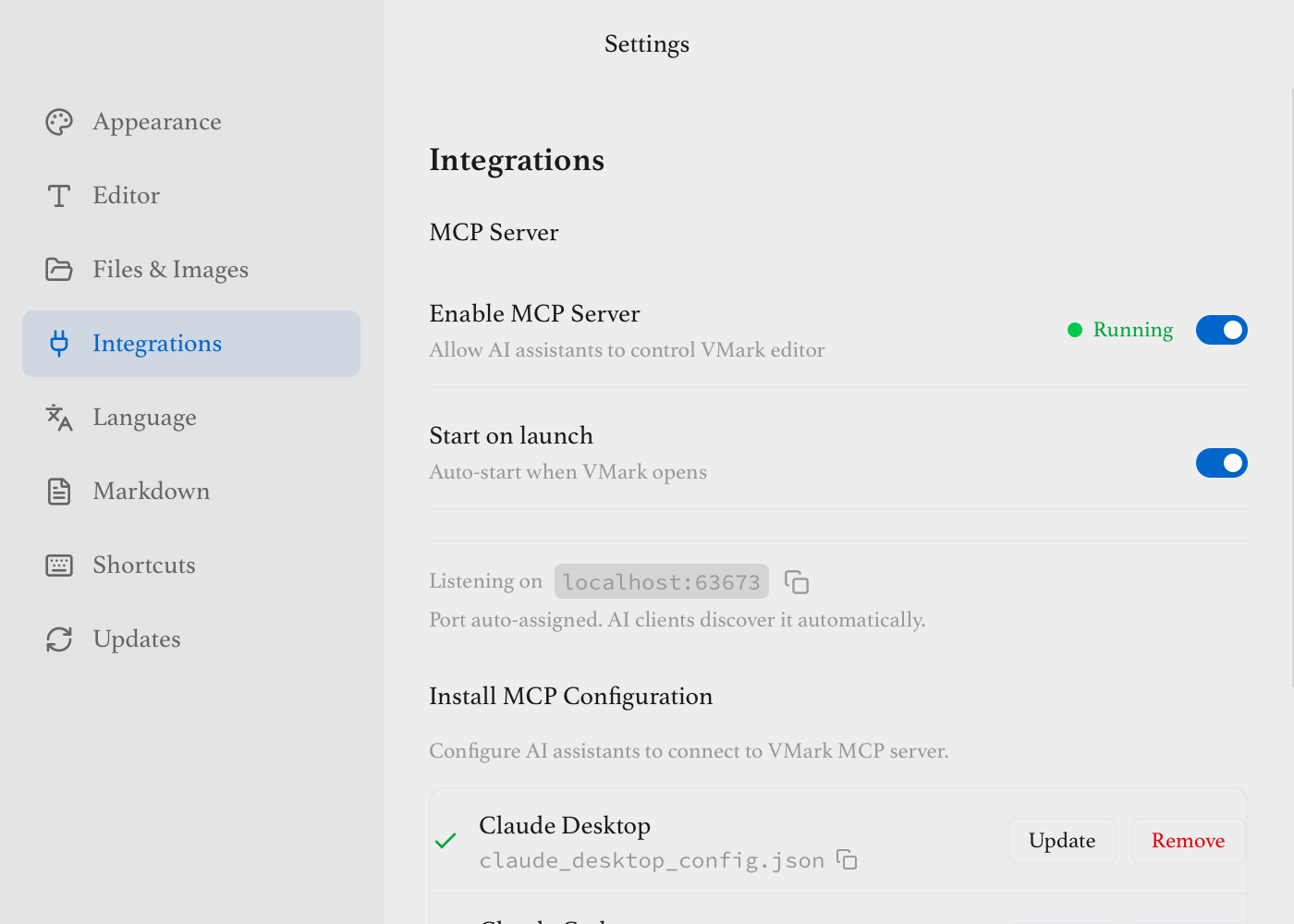
- Abilita Server MCP - Attiva per consentire le connessioni IA
- Avvia all'avvio - Avvio automatico all'apertura di VMark
- Approva automaticamente le modifiche - Applica le modifiche IA senza anteprima (vedi sotto)
2. Installa la Configurazione
Fai clic su Installa per il tuo assistente IA:
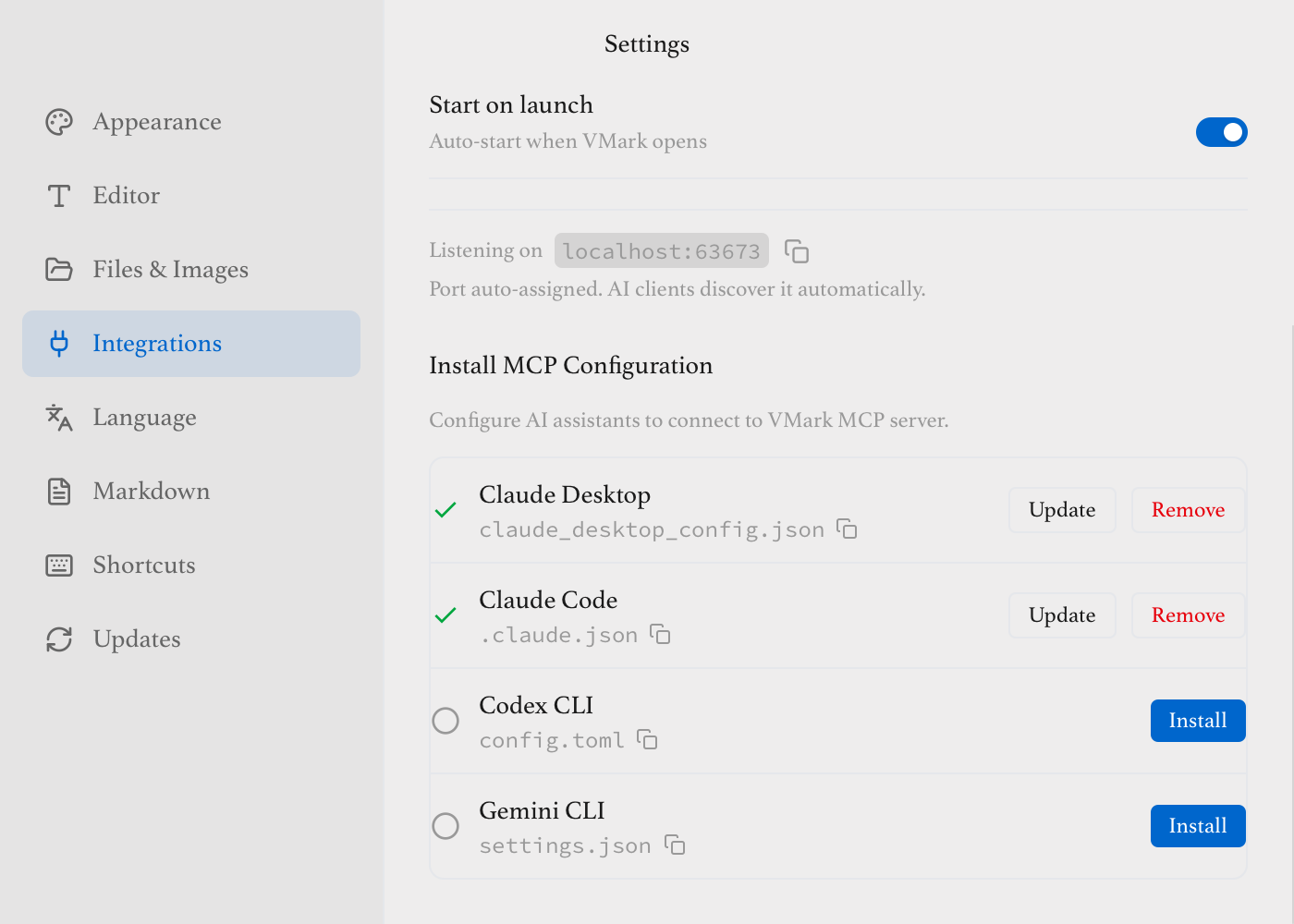
Assistenti IA supportati:
- Claude Desktop - App desktop di Anthropic
- Claude Code - CLI per sviluppatori
- Codex CLI - Assistente di codifica OpenAI
- Gemini CLI - Assistente IA di Google
Altri Client Compatibili con MCP
Altri client compatibili con MCP come Cursor, Windsurf e strumenti simili possono anche connettersi al server MCP di VMark. Configurali manualmente puntando al percorso del binario del server MCP (vedi Configurazione Manuale di seguito).
Icone di Stato
Ogni provider mostra un indicatore di stato:
| Icona | Stato | Significato |
|---|---|---|
| ✓ Verde | Valido | La configurazione è corretta e funzionante |
| ⚠ Ambra | Percorso Non Corrispondente | VMark è stato spostato — fai clic su Ripara |
| ✗ Rosso | Binario Mancante | Binario MCP non trovato — reinstalla VMark |
| ○ Grigio | Non Configurato | Non installato — fai clic su Installa |
VMark Spostato?
Se sposti VMark.app in una posizione diversa, lo stato mostrerà ambra "Percorso Non Corrispondente". Fai semplicemente clic sul pulsante Ripara per aggiornare la configurazione con il nuovo percorso.
3. Riavvia il Tuo Assistente IA
Dopo l'installazione o la riparazione, riavvia completamente il tuo assistente IA (esci e riapri) per caricare la nuova configurazione. VMark mostrerà un promemoria dopo ogni modifica alla configurazione.
4. Provalo
Nel tuo assistente IA, prova comandi come:
- "Cosa c'è nel mio documento VMark?"
- "Scrivi un riassunto del calcolo quantistico su VMark"
- "Aggiungi un sommario al mio documento"
Guardalo in Azione
Fai una domanda a Claude e fallo scrivere la risposta direttamente nel tuo documento VMark:
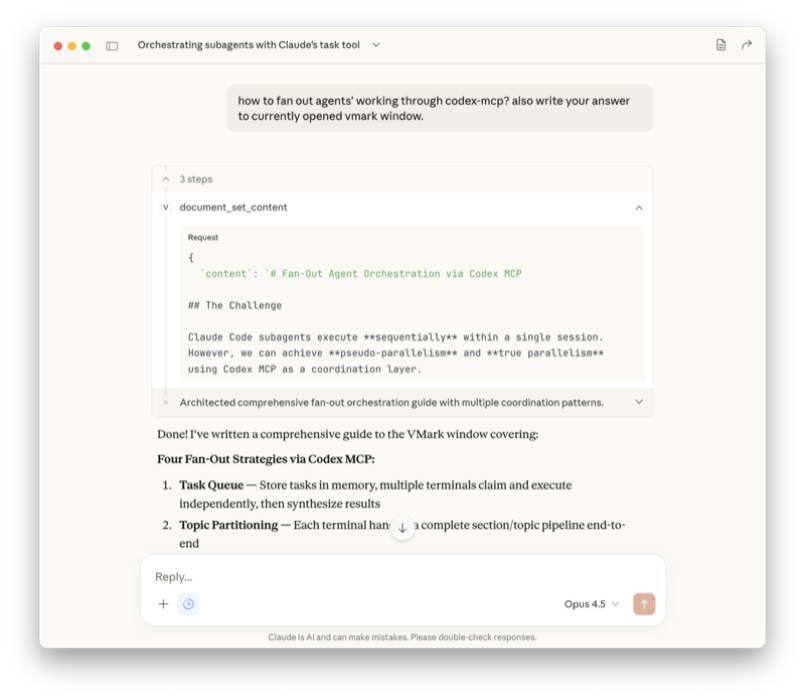
Claude Desktop chiama document → set_content per scrivere su VMark
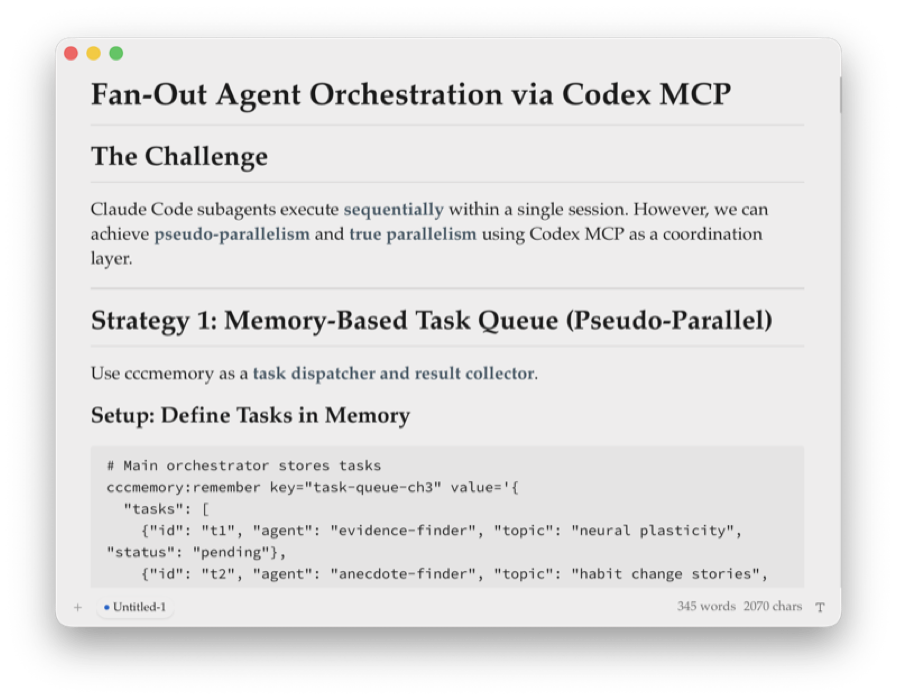
Il contenuto appare istantaneamente in VMark, completamente formattato
Configurazione Manuale
Se preferisci configurare manualmente, ecco le posizioni dei file di configurazione:
Claude Desktop
Modifica ~/Library/Application Support/Claude/claude_desktop_config.json (macOS) o %APPDATA%\Claude\claude_desktop_config.json (Windows):
{
  "mcpServers": {
    "vmark": {
      "command": "/Applications/VMark.app/Contents/MacOS/vmark-mcp-server"
    }
  }
}
Claude Code
Modifica ~/.claude.json o il progetto .mcp.json:
{
  "mcpServers": {
    "vmark": {
      "command": "/Applications/VMark.app/Contents/MacOS/vmark-mcp-server"
    }
  }
}
Codex CLI
Modifica ~/.codex/config.toml:
[mcp_servers.vmark]
command = "/Applications/VMark.app/Contents/MacOS/vmark-mcp-server"
Gemini CLI
Modifica ~/.gemini/settings.json:
{
  "mcpServers": {
    "vmark": {
      "command": "/Applications/VMark.app/Contents/MacOS/vmark-mcp-server"
    }
  }
}
Trovare il Percorso del Binario
Su macOS, il binario del server MCP è all'interno di VMark.app:
VMark.app/Contents/MacOS/vmark-mcp-server
Su Windows:
C:\Program Files\VMark\vmark-mcp-server.exe
Su Linux:
/usr/bin/vmark-mcp-server(o dove lo hai installato)
La porta viene scoperta automaticamente — nessun argomento args necessario.
Flag CLI (avanzato)
Il binario del server MCP supporta un piccolo set di flag per la diagnostica e le configurazioni legacy:
| Flag | Funzione |
|---|---|
--version (o -v) | Stampa la versione (deve corrispondere a VMark in esecuzione) ed esce. |
--health-check | Esegue un autotest sul bridge VMark in esecuzione ed esce. Usalo per verificare l'installazione prima di collegare un assistente IA. |
--port <numero> | Override manuale della porta. Salta l'handshake di auto-scoperta e si connette sulla porta indicata. Utile solo per configurazioni legacy in cui la porta del bridge è fissa esternamente; il percorso di auto-scoperta è preferito. |
Esempio:
vmark-mcp-server --health-check
vmark-mcp-server --version
vmark-mcp-server --port 9223   # legacy / manuale
Come Funziona
Assistente IA <--stdio--> Server MCP <--WebSocket--> Editor VMark- VMark avvia un bridge WebSocket su una porta disponibile all'avvio
- Il server MCP legge la porta e il token di autenticazione dalla directory dati dell'app VMark
- Il server MCP si connette e si autentica tramite il bridge WebSocket
- L'assistente IA comunica con il server MCP tramite stdio
- I comandi vengono inoltrati all'editor di VMark attraverso il bridge
Capacità Disponibili
Quando connesso, il tuo assistente IA può:
| Categoria | Capacità |
|---|---|
| Documento | Leggi/scrivi contenuto, cerca, sostituisci |
| Selezione | Ottieni/imposta selezione, sostituisci testo selezionato |
| Formattazione | Grassetto, corsivo, codice, collegamenti, e altro |
| Blocchi | Intestazioni, paragrafi, blocchi di codice, citazioni |
| Elenchi | Puntati, numerati e liste di attività |
| Tabelle | Inserisci, modifica righe/colonne |
| Speciale | Equazioni matematiche, diagrammi Mermaid, wiki link |
| Workspace | Apri/salva documenti, gestisci finestre |
Vedi il Riferimento Strumenti MCP per la documentazione completa.
Verifica dello Stato MCP
VMark offre diversi modi per verificare lo stato del server MCP:
Indicatore nella Barra di Stato
La barra di stato mostra un indicatore MCP sul lato destro:
| Colore | Stato |
|---|---|
| Verde | Connesso e in esecuzione |
| Grigio | Disconnesso o fermo |
| Pulsante (animato) | In avvio |
L'avvio si completa tipicamente entro 1-2 secondi.
Fai clic sull'indicatore per aprire il dialogo di stato dettagliato.
Dialogo di Stato
Accedi tramite Aiuto → Stato Server MCP o fai clic sull'indicatore nella barra di stato.
Il dialogo mostra:
- Stato della connessione (Integro / Errore / Fermo)
- Stato del bridge e porta
- Versione del server
- Strumenti disponibili (12) e risorse (4)
- Orario dell'ultimo controllo di integrità
- Elenco completo degli strumenti disponibili con pulsante copia
Pannello Impostazioni
In Impostazioni → Integrazioni, quando il server è in esecuzione vedrai:
- Numero di versione
- Conteggio strumenti e risorse
- Pulsante Test Connessione — esegue un controllo di integrità
- Pulsante Visualizza Dettagli — apre il dialogo di stato
Risoluzione dei Problemi
"Connessione rifiutata" o "Nessun editor attivo"
- Assicurati che VMark sia in esecuzione e abbia un documento aperto
- Verifica che il Server MCP sia abilitato in Impostazioni → Integrazioni
- Verifica che il bridge MCP mostri lo stato "In esecuzione"
- Riavvia VMark se la connessione è stata interrotta
Percorso non corrispondente dopo aver spostato VMark
Se hai spostato VMark.app in una posizione diversa (es. da Download ad Applicazioni), la configurazione punterà al vecchio percorso:
- Apri Impostazioni → Integrazioni
- Cerca l'icona di avviso ambra ⚠ accanto ai provider interessati
- Fai clic su Ripara per aggiornare il percorso
- Riavvia il tuo assistente IA
Strumenti non visualizzati nell'assistente IA
- Riavvia il tuo assistente IA dopo aver installato la configurazione
- Verifica che la configurazione sia stata installata (controlla il segno di spunta verde nelle Impostazioni)
- Controlla i log del tuo assistente IA per errori di connessione MCP
I comandi falliscono con "Nessun editor attivo"
- Assicurati che una scheda documento sia attiva in VMark
- Fai clic nell'area editor per mettere il focus
- Alcuni comandi richiedono che il testo sia prima selezionato
Sistema di Suggerimenti e Approvazione Automatica
Per impostazione predefinita, quando gli assistenti IA modificano il tuo documento (inseriscono, sostituiscono o eliminano contenuto), VMark crea suggerimenti che richiedono la tua approvazione:
- Inserimento - Il nuovo testo appare come anteprima fantasma
- Sostituzione - Il testo originale ha il barrato, il nuovo testo come anteprima fantasma
- Eliminazione - Il testo da rimuovere appare con il barrato
Premi Invio per accettare o Escape per rifiutare. Questo preserva la cronologia annulla/ripristina e ti dà il controllo completo.
Modalità Approvazione Automatica
Usa Con Cautela
Abilitare Approva automaticamente le modifiche bypassa l'anteprima dei suggerimenti e applica immediatamente le modifiche IA. Abilita questa opzione solo se ti fidi del tuo assistente IA e vuoi una modifica più veloce.
Quando l'approvazione automatica è abilitata:
- Le modifiche vengono applicate direttamente senza anteprima
- Annulla (Mod+Z) funziona ancora per annullare le modifiche
- I messaggi di risposta includono "(auto-approvato)" per trasparenza
Questa impostazione è utile per:
- Flussi di lavoro di scrittura rapida assistita dall'IA
- Assistenti IA fidati con compiti ben definiti
- Operazioni batch in cui visualizzare in anteprima ogni modifica è impraticabile
Note sulla Sicurezza
- Il server MCP accetta solo connessioni locali (localhost)
- Nessun dato viene inviato a server esterni
- Tutta l'elaborazione avviene sulla tua macchina
- Il bridge WebSocket è accessibile solo localmente
- L'approvazione automatica è disabilitata per impostazione predefinita per prevenire modifiche indesiderate
Prossimi Passi
- Esplora tutti gli Strumenti MCP disponibili
- Scopri le scorciatoie da tastiera
- Dai un'occhiata alle altre funzionalità