Integração com IA (MCP)
O VMark inclui um servidor MCP (Model Context Protocol) integrado que permite que assistentes de IA como o Claude interajam diretamente com seu editor.
O que é MCP?
O Model Context Protocol é um padrão aberto que permite que assistentes de IA interajam com ferramentas e aplicativos externos. O servidor MCP do VMark expõe suas capacidades de edição como ferramentas que assistentes de IA podem usar para:
- Ler e escrever conteúdo de documentos
- Aplicar formatação e criar estruturas
- Navegar e gerenciar documentos
- Inserir conteúdo especial (matemática, diagramas, links wiki)
Configuração Rápida
O VMark facilita a conexão de assistentes de IA com instalação em um clique.
1. Habilitar o Servidor MCP
Abra Configurações → Integrações e habilite o Servidor MCP:
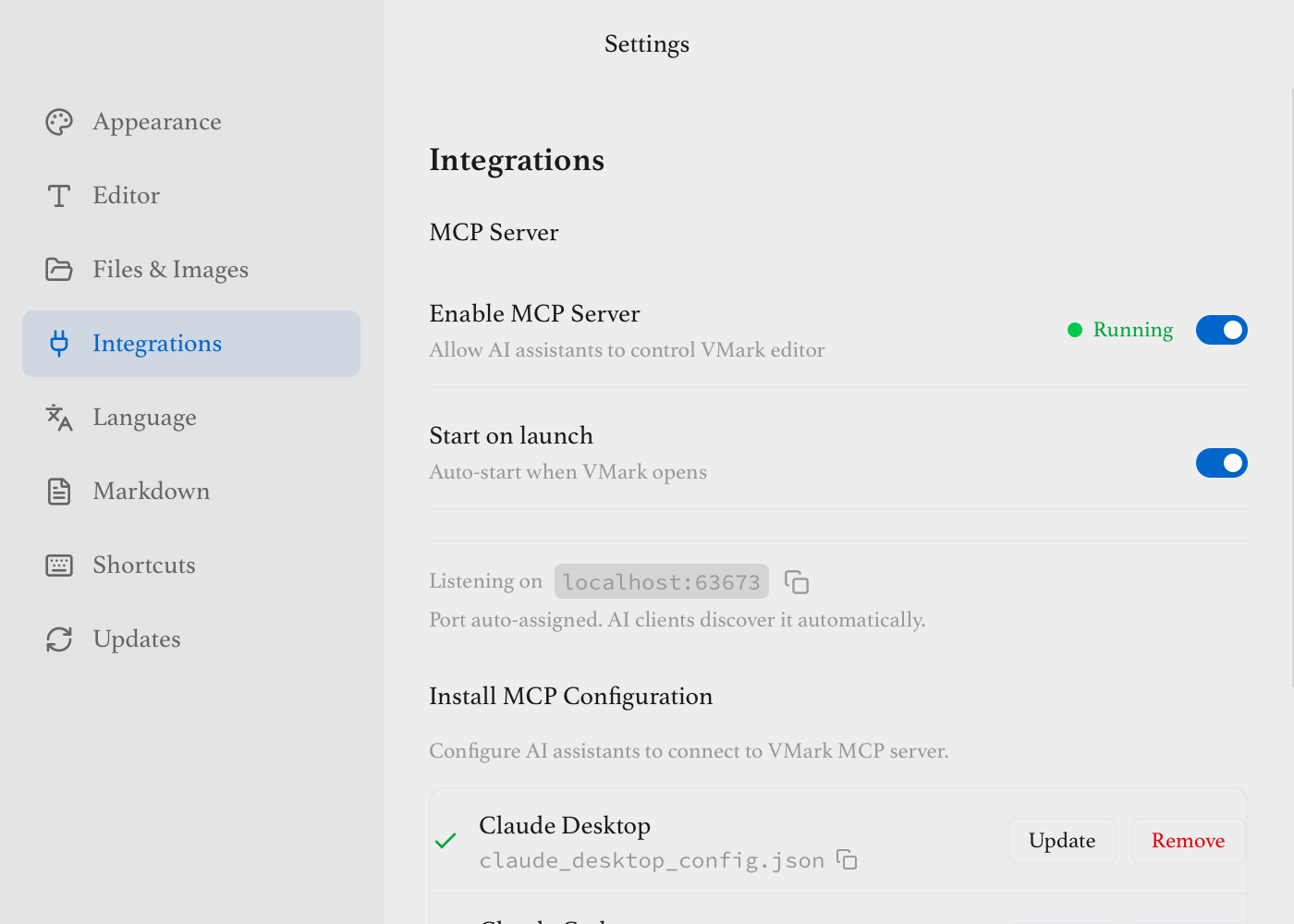
- Habilitar Servidor MCP - Ativar para permitir conexões de IA
- Iniciar ao abrir - Iniciar automaticamente quando o VMark abrir
- Aprovar edições automaticamente - Aplicar alterações da IA sem prévia (veja abaixo)
2. Instalar Configuração
Clique em Instalar para o seu assistente de IA:
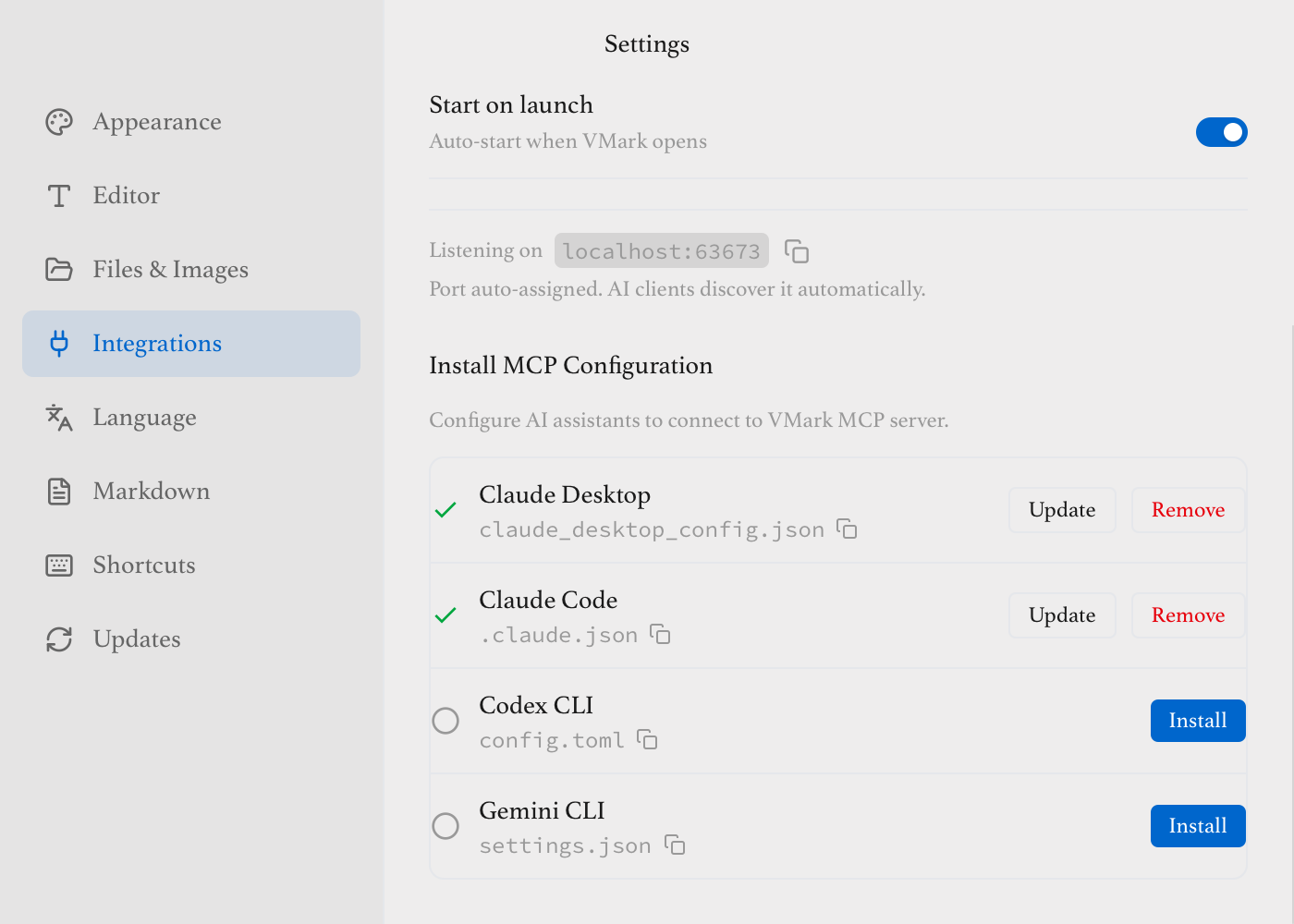
Assistentes de IA suportados:
- Claude Desktop - Aplicativo desktop da Anthropic
- Claude Code - CLI para desenvolvedores
- Codex CLI - Assistente de programação da OpenAI
- Gemini CLI - Assistente de IA do Google
Outros Clientes Compatíveis com MCP
Outros clientes compatíveis com MCP, como Cursor, Windsurf e ferramentas semelhantes, também podem se conectar ao servidor MCP do VMark. Configure-os manualmente apontando para o caminho do binário do servidor MCP (veja Configuração Manual abaixo).
Ícones de Status
Cada provedor mostra um indicador de status:
| Ícone | Status | Significado |
|---|---|---|
| ✓ Verde | Válido | Configuração correta e funcionando |
| ⚠ Âmbar | Caminho Incorreto | VMark foi movido — clique em Reparar |
| ✗ Vermelho | Binário Ausente | Binário MCP não encontrado — reinstale o VMark |
| ○ Cinza | Não Configurado | Não instalado — clique em Instalar |
VMark foi movido?
Se você mover o VMark.app para um local diferente, o status mostrará âmbar "Caminho Incorreto". Simplesmente clique no botão Reparar para atualizar a configuração com o novo caminho.
3. Reiniciar o Assistente de IA
Após instalar ou reparar, reinicie seu assistente de IA completamente (feche e reabra) para carregar a nova configuração. O VMark exibirá um lembrete após cada alteração de configuração.
4. Experimente
No seu assistente de IA, tente comandos como:
- "O que está no meu documento VMark?"
- "Escreva um resumo sobre computação quântica no VMark"
- "Adicione um índice ao meu documento"
Veja em Ação
Faça uma pergunta ao Claude e peça que ele escreva a resposta diretamente no seu documento VMark:
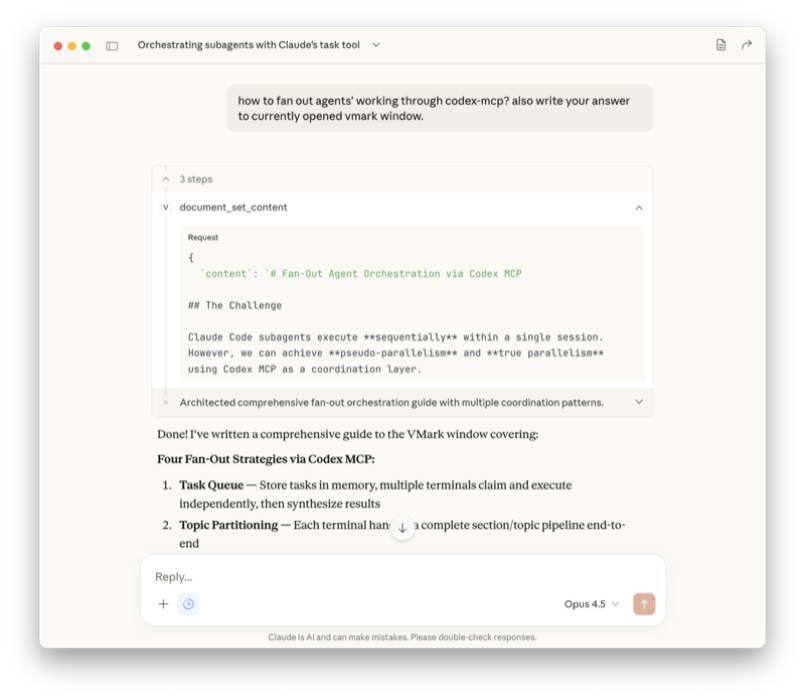
O Claude Desktop chama document → set_content para escrever no VMark
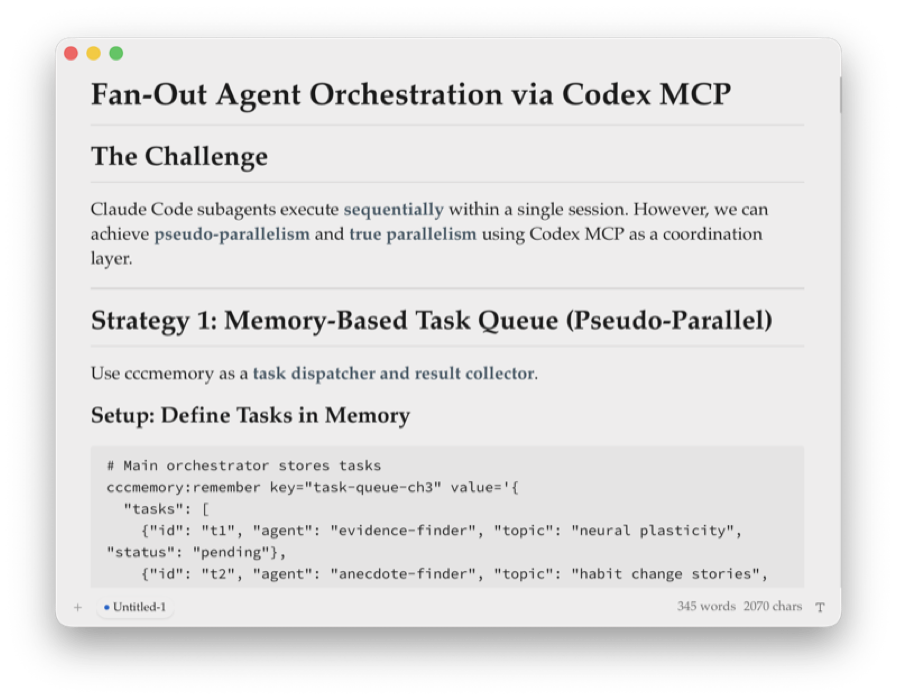
O conteúdo aparece instantaneamente no VMark, totalmente formatado
Configuração Manual
Se preferir configurar manualmente, aqui estão os locais dos arquivos de configuração:
Claude Desktop
Edite ~/Library/Application Support/Claude/claude_desktop_config.json (macOS) ou %APPDATA%\Claude\claude_desktop_config.json (Windows):
{
  "mcpServers": {
    "vmark": {
      "command": "/Applications/VMark.app/Contents/MacOS/vmark-mcp-server"
    }
  }
}
Claude Code
Edite ~/.claude.json ou o projeto .mcp.json:
{
  "mcpServers": {
    "vmark": {
      "command": "/Applications/VMark.app/Contents/MacOS/vmark-mcp-server"
    }
  }
}
Codex CLI
Edite ~/.codex/config.toml:
[mcp_servers.vmark]
command = "/Applications/VMark.app/Contents/MacOS/vmark-mcp-server"
Gemini CLI
Edite ~/.gemini/settings.json:
{
  "mcpServers": {
    "vmark": {
      "command": "/Applications/VMark.app/Contents/MacOS/vmark-mcp-server"
    }
  }
}
Encontrando o Caminho do Binário
No macOS, o binário do servidor MCP está dentro do VMark.app:
VMark.app/Contents/MacOS/vmark-mcp-server
No Windows:
C:\Program Files\VMark\vmark-mcp-server.exe
No Linux:
/usr/bin/vmark-mcp-server(ou onde você o instalou)
A porta é descoberta automaticamente — nenhum argumento args é necessário.
Flags de CLI (avançado)
O binário do servidor MCP suporta um pequeno conjunto de flags para diagnóstico e configurações legadas:
| Flag | O que faz |
|---|---|
--version (ou -v) | Exibe a versão (deve corresponder ao VMark em execução) e encerra. |
--health-check | Executa um autoteste contra a ponte VMark em execução e encerra. Use isso para verificar sua instalação antes de conectar um assistente de IA. |
--port <número> | Sobrescrita manual de porta. Ignora o handshake de autodescoberta e conecta na porta indicada. Útil apenas para configurações legadas onde a porta da ponte é fixada externamente; o caminho de autodescoberta é preferido. |
Exemplo:
vmark-mcp-server --health-check
vmark-mcp-server --version
vmark-mcp-server --port 9223   # legado / manual
Como Funciona
Assistente de IA <--stdio--> Servidor MCP <--WebSocket--> Editor VMark- O VMark inicia uma ponte WebSocket em uma porta disponível ao ser lançado
- O servidor MCP lê a porta e o token de autenticação do diretório de dados do aplicativo VMark
- O servidor MCP se conecta e autentica via ponte WebSocket
- O assistente de IA se comunica com o servidor MCP via stdio
- Os comandos são retransmitidos ao editor do VMark através da ponte
Capacidades Disponíveis
Quando conectado, seu assistente de IA pode:
| Categoria | Capacidades |
|---|---|
| Documento | Ler/escrever conteúdo, pesquisar, substituir |
| Seleção | Obter/definir seleção, substituir texto selecionado |
| Formatação | Negrito, itálico, código, links e mais |
| Blocos | Títulos, parágrafos, blocos de código, citações |
| Listas | Bullet, ordenada e listas de tarefas |
| Tabelas | Inserir, modificar linhas/colunas |
| Especial | Equações matemáticas, diagramas Mermaid, links wiki |
| Área de Trabalho | Abrir/salvar documentos, gerenciar janelas |
Veja a Referência de Ferramentas MCP para documentação completa.
Verificando o Status do MCP
O VMark oferece várias formas de verificar o status do servidor MCP:
Indicador na Barra de Status
A barra de status mostra um indicador MCP no lado direito:
| Cor | Status |
|---|---|
| Verde | Conectado e em execução |
| Cinza | Desconectado ou parado |
| Pulsando (animado) | Iniciando |
A inicialização normalmente é concluída em 1-2 segundos.
Clique no indicador para abrir o diálogo de status detalhado.
Diálogo de Status
Acesse via Ajuda → Status do Servidor MCP ou clique no indicador da barra de status.
O diálogo mostra:
- Saúde da conexão (Saudável / Erro / Parado)
- Estado de execução da ponte e porta
- Versão do servidor
- Ferramentas disponíveis (12) e recursos (4)
- Hora do último verificação de saúde
- Lista completa de ferramentas disponíveis com botão de cópia
Painel de Configurações
Em Configurações → Integrações, quando o servidor estiver em execução você verá:
- Número da versão
- Contagens de ferramentas e recursos
- Botão Testar Conexão — executa uma verificação de saúde
- Botão Ver Detalhes — abre o diálogo de status
Solução de Problemas
"Conexão recusada" ou "Nenhum editor ativo"
- Certifique-se de que o VMark está em execução e tem um documento aberto
- Verifique se o Servidor MCP está habilitado em Configurações → Integrações
- Confirme que a ponte MCP mostra o status "Em execução"
- Reinicie o VMark se a conexão foi interrompida
Caminho incorreto após mover o VMark
Se você moveu o VMark.app para um local diferente (por exemplo, de Downloads para Aplicativos), a configuração apontará para o caminho antigo:
- Abra Configurações → Integrações
- Procure o ícone de aviso âmbar ⚠ ao lado dos provedores afetados
- Clique em Reparar para atualizar o caminho
- Reinicie seu assistente de IA
Ferramentas não aparecendo no assistente de IA
- Reinicie seu assistente de IA após instalar a configuração
- Verifique se a configuração foi instalada (procure por marca de verificação verde nas Configurações)
- Verifique os logs do seu assistente de IA em busca de erros de conexão MCP
Comandos falham com "Nenhum editor ativo"
- Certifique-se de que uma aba de documento está ativa no VMark
- Clique na área do editor para focar nela
- Alguns comandos requerem que o texto esteja selecionado primeiro
Sistema de Sugestões e Aprovação Automática
Por padrão, quando assistentes de IA modificam seu documento (inserir, substituir ou excluir conteúdo), o VMark cria sugestões que requerem sua aprovação:
- Inserir - Novo texto aparece como prévia fantasma
- Substituir - Texto original com tachado, novo texto como prévia fantasma
- Excluir - Texto a remover aparece com tachado
Pressione Enter para aceitar ou Escape para rejeitar. Isso preserva seu histórico de desfazer/refazer e lhe dá controle total.
Modo de Aprovação Automática
Use com Cuidado
Habilitar Aprovar edições automaticamente ignora a prévia de sugestão e aplica as alterações da IA imediatamente. Só habilite isso se você confiar no seu assistente de IA e quiser edição mais rápida.
Quando a aprovação automática está habilitada:
- As alterações são aplicadas diretamente sem prévia
- Desfazer (Mod+Z) ainda funciona para reverter alterações
- As mensagens de resposta incluem "(aprovado automaticamente)" para transparência
Esta configuração é útil para:
- Fluxos de trabalho de escrita rápida assistida por IA
- Assistentes de IA confiáveis com tarefas bem definidas
- Operações em lote onde visualizar cada alteração é impraticável
Notas de Segurança
- O servidor MCP aceita apenas conexões locais (localhost)
- Nenhum dado é enviado a servidores externos
- Todo o processamento acontece na sua máquina
- A ponte WebSocket é acessível apenas localmente
- A aprovação automática está desabilitada por padrão para evitar alterações não intencionais
Próximos Passos
- Explore todas as Ferramentas MCP disponíveis
- Aprenda sobre atalhos de teclado
- Conheça outros recursos