AI 整合(MCP)
VMark 內建 MCP(模型情境協定)伺服器,讓 Claude 等 AI 助理能夠直接與你的編輯器互動。
什麼是 MCP?
模型情境協定是一個開放標準,讓 AI 助理能夠與外部工具和應用程式互動。VMark 的 MCP 伺服器將其編輯器功能以工具的形式公開,供 AI 助理用來:
- 讀取和寫入文件內容
- 套用格式和建立結構
- 導覽和管理文件
- 插入特殊內容(數學、圖表、Wiki 連結)
快速設定
VMark 讓你只需點擊一下即可連接 AI 助理。
1. 啟用 MCP 伺服器
開啟 設定 → 整合 並啟用 MCP 伺服器:
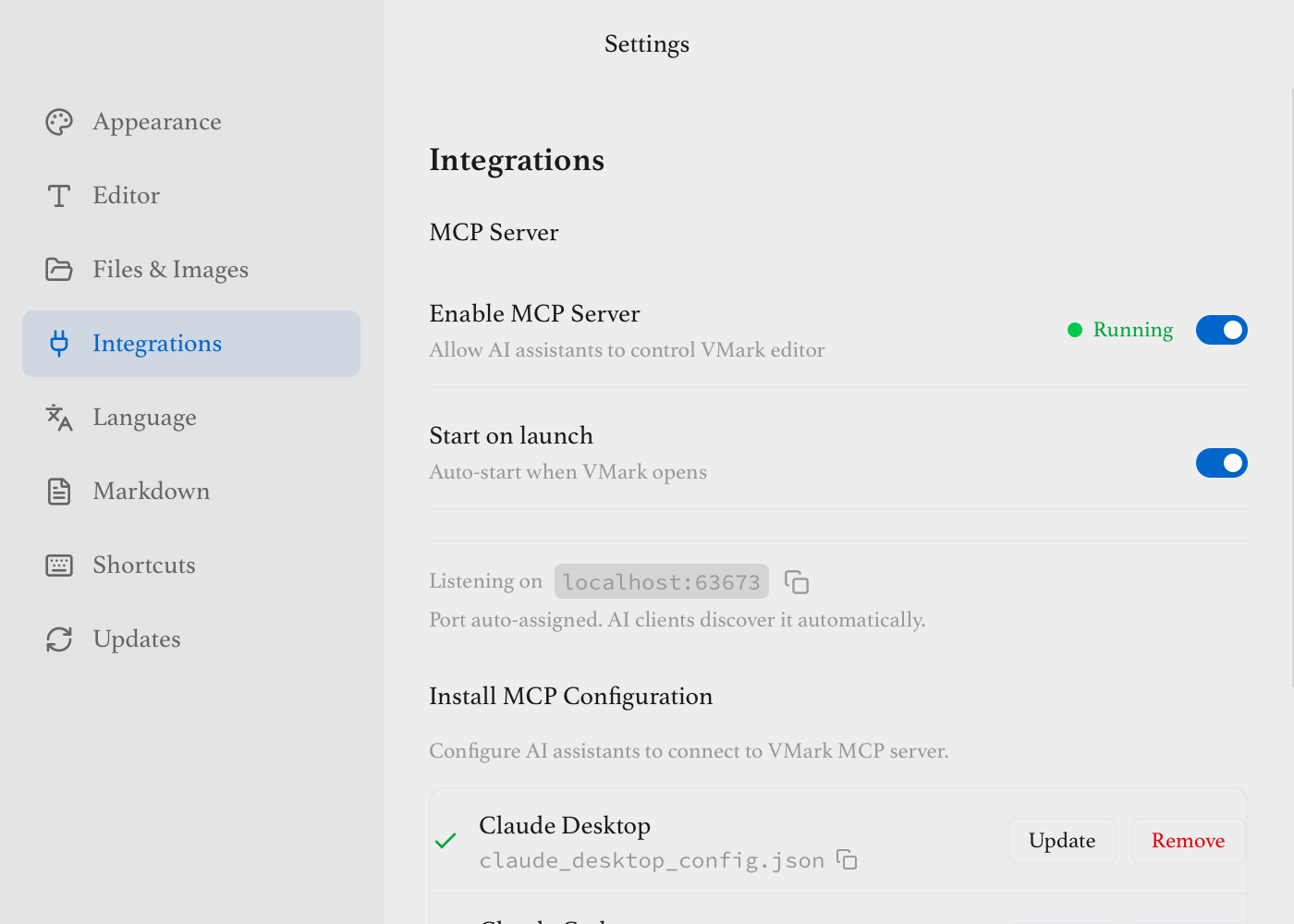
- 啟用 MCP 伺服器 - 開啟以允許 AI 連接
- 啟動時自動開始 - VMark 開啟時自動啟動
- 自動核准編輯 - 直接套用 AI 變更,無需預覽(見下文)
2. 安裝設定
為你的 AI 助理點擊 安裝:
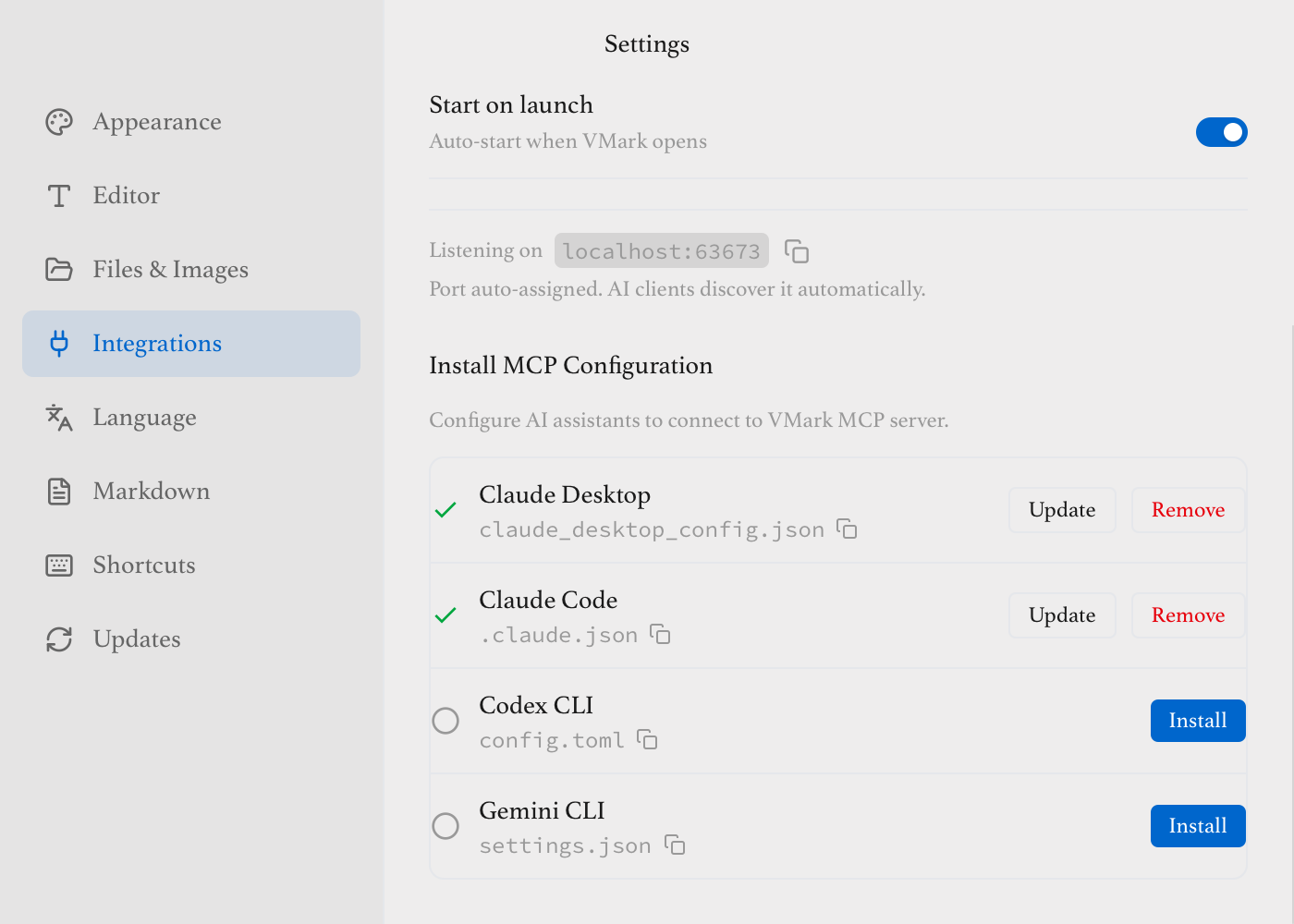
支援的 AI 助理:
- Claude Desktop - Anthropic 的桌面應用程式
- Claude Code - 開發者 CLI
- Codex CLI - OpenAI 的程式設計助理
- Gemini CLI - Google 的 AI 助理
其他 MCP 相容用戶端
其他 MCP 相容用戶端(如 Cursor、Windsurf 等類似工具)也可以連接到 VMark 的 MCP 伺服器。透過指向 MCP 伺服器執行檔路徑來手動設定它們(請參閱下方的手動設定)。
狀態圖示
每個供應商顯示狀態指示器:
| 圖示 | 狀態 | 意義 |
|---|---|---|
| ✓ 綠色 | 有效 | 設定正確且運作中 |
| ⚠ 琥珀色 | 路徑不符 | VMark 已移動 — 點擊 修復 |
| ✗ 紅色 | 執行檔遺失 | 找不到 MCP 執行檔 — 重新安裝 VMark |
| ○ 灰色 | 未設定 | 尚未安裝 — 點擊 安裝 |
VMark 移動了?
若你將 VMark.app 移至其他位置,狀態會顯示琥珀色「路徑不符」。只需點擊 修復 按鈕,以新路徑更新設定即可。
3. 重新啟動你的 AI 助理
安裝或修復後,請 完全重新啟動你的 AI 助理(退出並重新開啟)以載入新設定。每次設定變更後,VMark 都會顯示提醒。
4. 試用
在你的 AI 助理中,嘗試以下指令:
- 「我的 VMark 文件裡有什麼?」
- 「把量子運算的摘要寫到 VMark」
- 「為我的文件加入目錄」
實際運作展示
向 Claude 提問,讓它直接將答案寫入你的 VMark 文件:
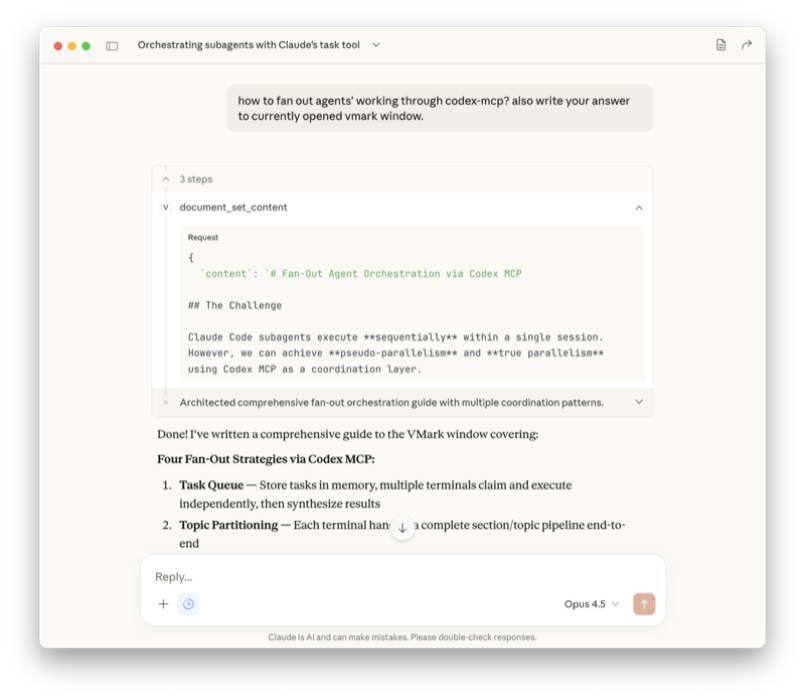
Claude Desktop 呼叫 document → set_content 寫入 VMark
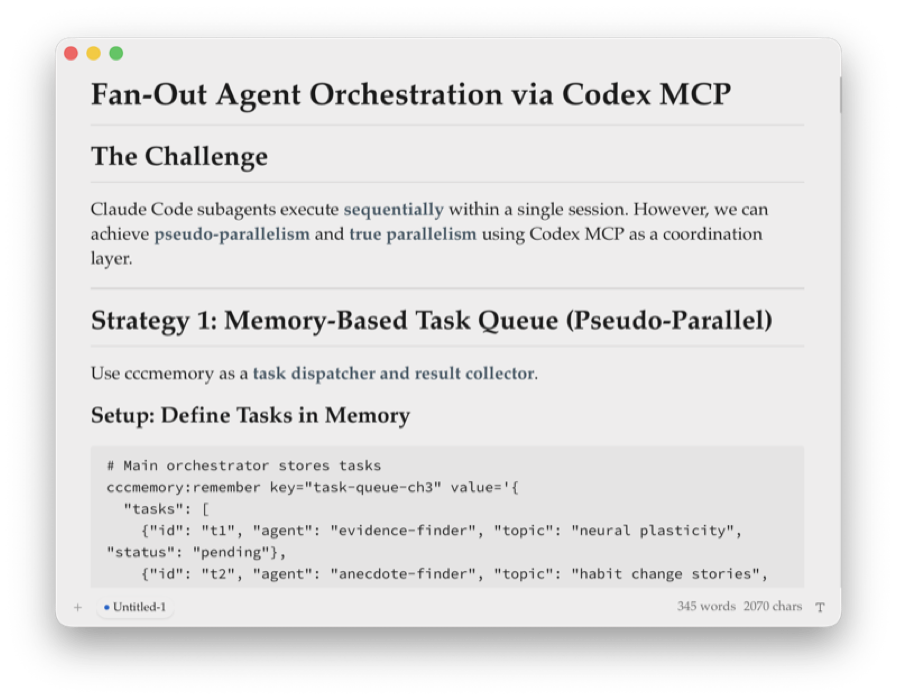
內容立即出現在 VMark 中,格式完整
手動設定
若你偏好手動設定,以下是設定檔位置:
Claude Desktop
編輯 ~/Library/Application Support/Claude/claude_desktop_config.json(macOS)或 %APPDATA%\Claude\claude_desktop_config.json(Windows):
{
  "mcpServers": {
    "vmark": {
      "command": "/Applications/VMark.app/Contents/MacOS/vmark-mcp-server"
    }
  }
}
Claude Code
編輯 ~/.claude.json 或專案的 .mcp.json:
{
  "mcpServers": {
    "vmark": {
      "command": "/Applications/VMark.app/Contents/MacOS/vmark-mcp-server"
    }
  }
}
Codex CLI
編輯 ~/.codex/config.toml:
[mcp_servers.vmark]
command = "/Applications/VMark.app/Contents/MacOS/vmark-mcp-server"
Gemini CLI
編輯 ~/.gemini/settings.json:
{
  "mcpServers": {
    "vmark": {
      "command": "/Applications/VMark.app/Contents/MacOS/vmark-mcp-server"
    }
  }
}
尋找執行檔路徑
在 macOS 上,MCP 伺服器執行檔位於 VMark.app 內:
VMark.app/Contents/MacOS/vmark-mcp-server
在 Windows 上:
C:\Program Files\VMark\vmark-mcp-server.exe
在 Linux 上:
/usr/bin/vmark-mcp-server(或你安裝的位置)
連接埠自動探索 — 無需 args。
CLI 旗標(進階)
MCP 伺服器執行檔支援少量用於診斷與舊版設定的旗標:
| 旗標 | 功能 |
|---|---|
--version(或 -v) | 印出版本號(必須與執行中的 VMark 相符)並退出。 |
--health-check | 對執行中的 VMark 橋接執行自我測試並退出。在接入 AI 助理之前,可用此指令驗證安裝是否正確。 |
--port <數字> | 手動連接埠覆蓋。略過自動探索握手,直接以指定連接埠連線。僅在橋接連接埠由外部固定的舊版設定中有用;一般情況下建議使用自動探索路徑。 |
範例:
vmark-mcp-server --health-check
vmark-mcp-server --version
vmark-mcp-server --port 9223   # 舊版 / 手動
運作原理
AI 助理 <--stdio--> MCP 伺服器 <--WebSocket--> VMark 編輯器- VMark 在啟動時 在可用連接埠上啟動 WebSocket 橋接
- MCP 伺服器 從 VMark 的應用程式資料目錄讀取連接埠和驗證權杖
- MCP 伺服器 透過 WebSocket 橋接連線並驗證
- AI 助理 透過 stdio 與 MCP 伺服器通訊
- 指令透過橋接 轉發至 VMark 的編輯器
可用功能
連接後,你的 AI 助理可以:
| 分類 | 功能 |
|---|---|
| 文件 | 讀取/寫入內容、搜尋、取代 |
| 選取 | 取得/設定選取、取代選取的文字 |
| 格式 | 粗體、斜體、程式碼、連結等 |
| 區塊 | 標題、段落、程式碼區塊、引言 |
| 清單 | 項目符號、有序和任務清單 |
| 表格 | 插入、修改列/欄 |
| 特殊 | 數學方程式、Mermaid 圖表、Wiki 連結 |
| 工作區 | 開啟/儲存文件、管理視窗 |
完整文件請參閱 MCP 工具參考。
檢查 MCP 狀態
VMark 提供多種方式檢查 MCP 伺服器狀態:
狀態列指示器
狀態列右側顯示 MCP 指示器:
| 顏色 | 狀態 |
|---|---|
| 綠色 | 已連接且正在執行 |
| 灰色 | 已斷開或已停止 |
| 閃爍(動態) | 正在啟動 |
啟動通常在 1-2 秒內完成。
點擊指示器可開啟詳細狀態對話框。
狀態對話框
透過 說明 → MCP 伺服器狀態 存取,或點擊狀態列指示器。
對話框顯示:
- 連接健康狀況(健康 / 錯誤 / 已停止)
- 橋接執行狀態和連接埠
- 伺服器版本
- 可用工具(12 個)和資源(4 個)
- 最後健康檢查時間
- 完整的可用工具清單,附有複製按鈕
設定面板
在 設定 → 整合 中,伺服器執行時你會看到:
- 版本號
- 工具和資源數量
- 測試連接 按鈕 — 執行健康檢查
- 檢視詳情 按鈕 — 開啟狀態對話框
疑難排解
「連接被拒絕」或「沒有活躍的編輯器」
- 確認 VMark 正在執行且有文件開啟
- 檢查 MCP 伺服器是否在設定 → 整合中啟用
- 確認 MCP 橋接顯示「執行中」狀態
- 若連接中斷,重新啟動 VMark
移動 VMark 後路徑不符
若你將 VMark.app 移至其他位置(例如從下載移至應用程式),設定將指向舊路徑:
- 開啟 設定 → 整合
- 尋找受影響供應商旁的琥珀色 ⚠ 警告圖示
- 點擊 修復 以更新路徑
- 重新啟動你的 AI 助理
工具未出現在 AI 助理中
- 安裝設定後重新啟動你的 AI 助理
- 確認設定已安裝(在設定中檢查綠色勾選標記)
- 查看 AI 助理的日誌以了解 MCP 連接錯誤
指令失敗顯示「沒有活躍的編輯器」
- 確保 VMark 中有活躍的文件分頁
- 點擊編輯器區域以使其取得焦點
- 某些指令需要先選取文字
建議系統與自動核准
預設情況下,當 AI 助理修改你的文件(插入、取代或刪除內容)時,VMark 會建立需要你核准的 建議:
- 插入 - 新文字以幽靈文字預覽顯示
- 取代 - 原始文字帶刪除線,新文字以幽靈文字顯示
- 刪除 - 要移除的文字帶刪除線顯示
按 Enter 接受或 Escape 拒絕。這會保留你的還原/重做歷史並讓你完全掌控。
自動核准模式
謹慎使用
啟用 自動核准編輯 會略過建議預覽,立即套用 AI 變更。只有在你信任你的 AI 助理且希望加快編輯速度時才啟用。
啟用自動核准時:
- 變更直接套用,無需預覽
- 還原(Mod+Z)仍然有效,可撤銷變更
- 回應訊息包含「(已自動核准)」以確保透明
此設定適用於:
- 快速 AI 輔助寫作工作流程
- 具有明確定義任務的受信任 AI 助理
- 逐一預覽每個變更不切實際的批次操作
安全注意事項
- MCP 伺服器只接受本地連接(localhost)
- 不向外部伺服器發送任何資料
- 所有處理都在你的電腦上進行
- WebSocket 橋接只能在本地存取
- 自動核准預設停用,以防止意外變更