AI 集成(MCP)
VMark 内置了 MCP(模型上下文协议)服务器,允许 Claude 等 AI 助手直接与你的编辑器交互。
什么是 MCP?
模型上下文协议是一个开放标准,使 AI 助手能够与外部工具和应用程序交互。VMark 的 MCP 服务器将其编辑器功能作为工具暴露给 AI 助手,用于:
- 读取和写入文档内容
- 应用格式化和创建结构
- 导航和管理文档
- 插入特殊内容(数学公式、图表、wiki 链接)
快速设置
VMark 通过一键安装轻松连接 AI 助手。
1. 启用 MCP 服务器
打开 设置 → 集成 并启用 MCP 服务器:
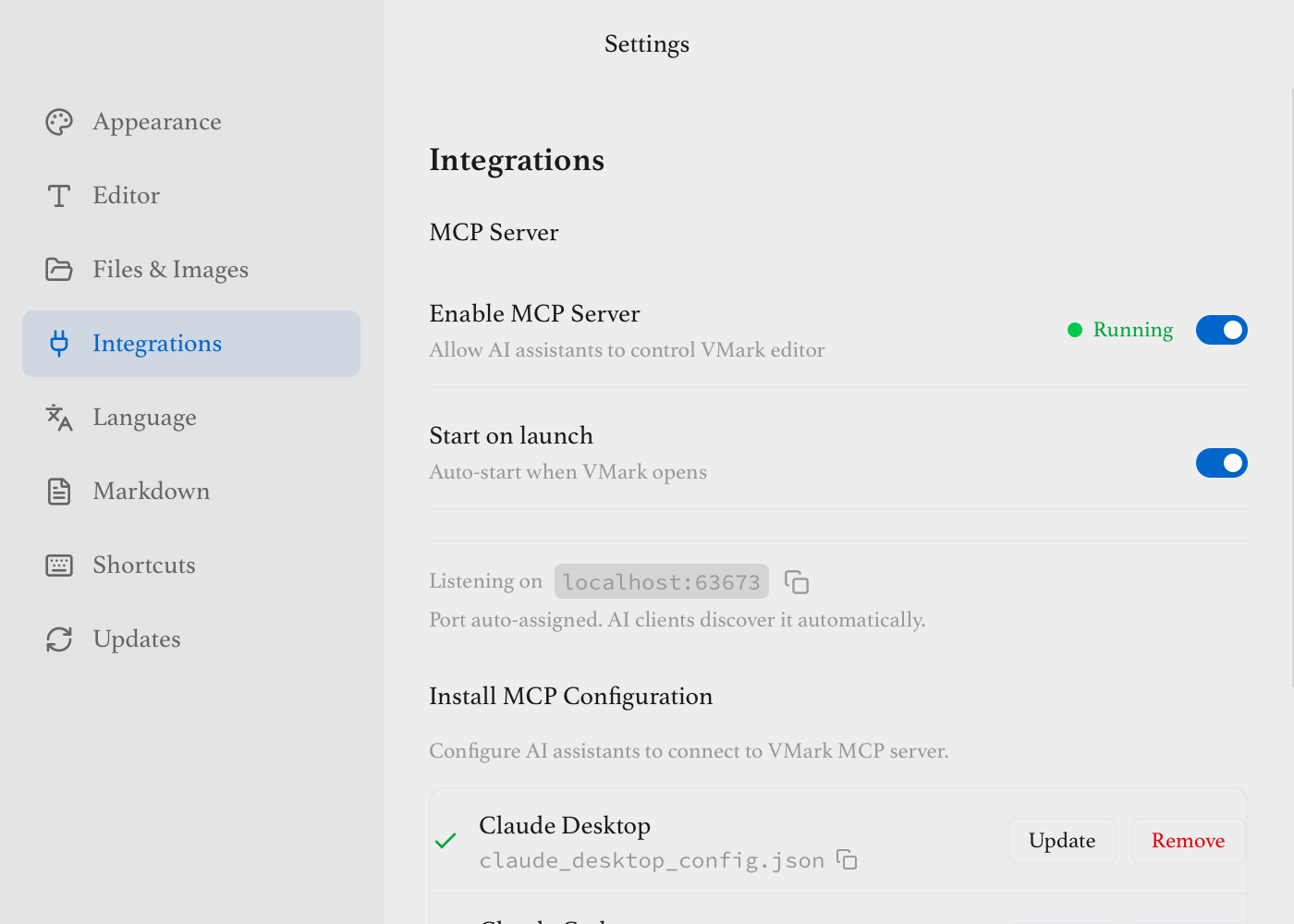
- 启用 MCP 服务器——开启以允许 AI 连接
- 启动时自动运行——VMark 打开时自动启动
- 自动批准编辑——直接应用 AI 更改,无需预览(见下文)
2. 安装配置
为你的 AI 助手点击 安装:
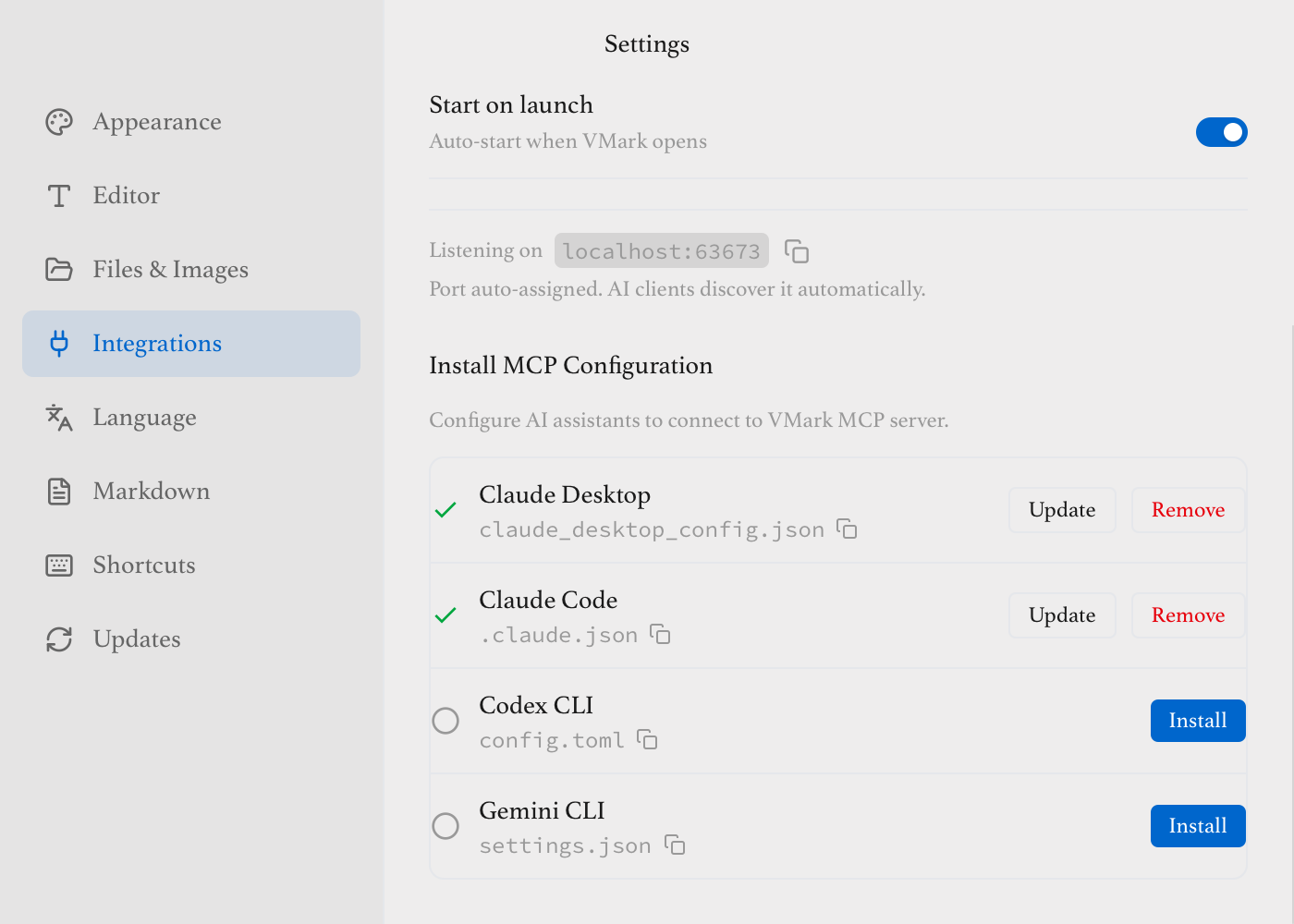
支持的 AI 助手:
- Claude Desktop——Anthropic 的桌面应用
- Claude Code——面向开发者的 CLI
- Codex CLI——OpenAI 的编码助手
- Gemini CLI——Google 的 AI 助手
其他 MCP 兼容客户端
其他 MCP 兼容客户端(如 Cursor、Windsurf 等类似工具)也可以连接到 VMark 的 MCP 服务器。通过指向 MCP 服务器二进制文件路径来手动配置它们(参见下方的手动配置)。
状态图标
每个提供商显示状态指示器:
| 图标 | 状态 | 含义 |
|---|---|---|
| ✓ 绿色 | 有效 | 配置正确且可用 |
| ⚠ 琥珀色 | 路径不匹配 | VMark 已移动——点击 修复 |
| ✗ 红色 | 二进制文件缺失 | 找不到 MCP 二进制文件——重新安装 VMark |
| ○ 灰色 | 未配置 | 未安装——点击 安装 |
VMark 被移动了?
如果你将 VMark.app 移动到了不同位置,状态会显示琥珀色"路径不匹配"。只需点击 修复 按钮更新配置中的新路径即可。
3. 重启你的 AI 助手
安装或修复后,完全重启你的 AI 助手(退出并重新打开)以加载新配置。每次配置更改后,VMark 都会显示提醒。
4. 试用
在你的 AI 助手中,尝试如下命令:
- "我的 VMark 文档里有什么?"
- "帮我把量子计算的摘要写到 VMark"
- "给我的文档添加目录"
实际演示
向 Claude 提问,让它直接将答案写入你的 VMark 文档:
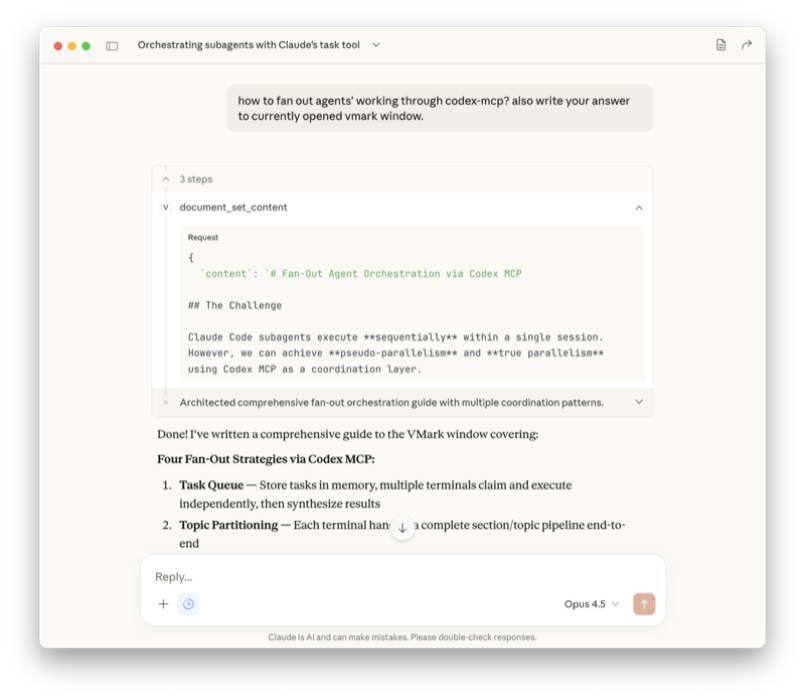
Claude Desktop 调用 document → set_content 写入 VMark
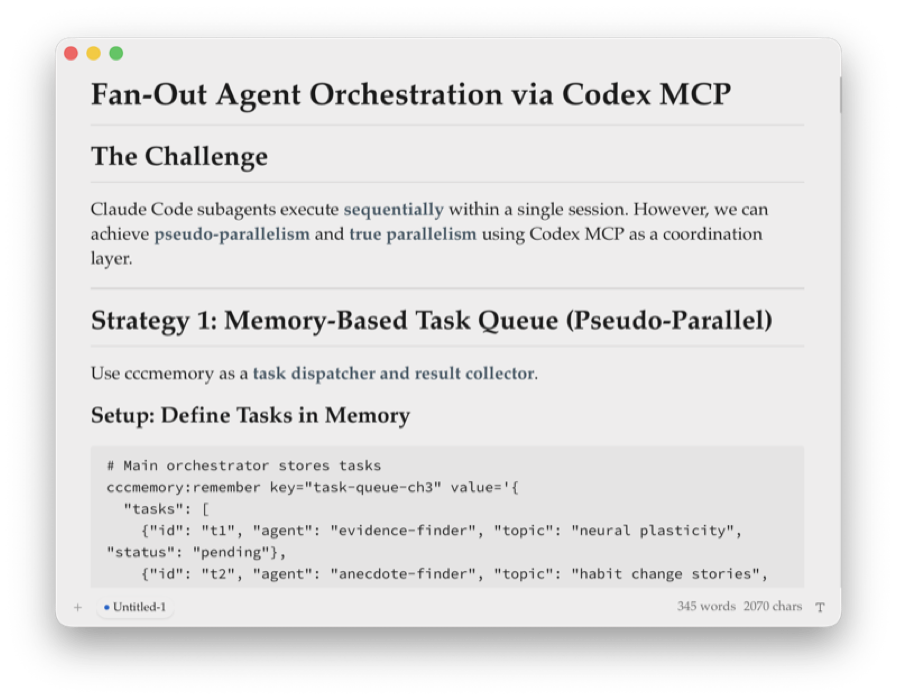
内容即时出现在 VMark 中,格式完整
手动配置
如果你偏好手动配置,以下是配置文件位置:
Claude Desktop
编辑 ~/Library/Application Support/Claude/claude_desktop_config.json(macOS)或 %APPDATA%\Claude\claude_desktop_config.json(Windows):
{
  "mcpServers": {
    "vmark": {
      "command": "/Applications/VMark.app/Contents/MacOS/vmark-mcp-server"
    }
  }
}
Claude Code
编辑 ~/.claude.json 或项目 .mcp.json:
{
  "mcpServers": {
    "vmark": {
      "command": "/Applications/VMark.app/Contents/MacOS/vmark-mcp-server"
    }
  }
}
Codex CLI
编辑 ~/.codex/config.toml:
[mcp_servers.vmark]
command = "/Applications/VMark.app/Contents/MacOS/vmark-mcp-server"
Gemini CLI
编辑 ~/.gemini/settings.json:
{
  "mcpServers": {
    "vmark": {
      "command": "/Applications/VMark.app/Contents/MacOS/vmark-mcp-server"
    }
  }
}
查找二进制文件路径
在 macOS 上,MCP 服务器二进制文件位于 VMark.app 内部:
VMark.app/Contents/MacOS/vmark-mcp-server
在 Windows 上:
C:\Program Files\VMark\vmark-mcp-server.exe
在 Linux 上:
/usr/bin/vmark-mcp-server(或你安装的位置)
端口自动发现——不需要 args。
CLI 标志(高级)
MCP 服务器二进制文件支持少量用于诊断和兼容旧版配置的标志:
| 标志 | 作用 |
|---|---|
--version(或 -v) | 打印版本号(须与运行中的 VMark 匹配)后退出。 |
--health-check | 对运行中的 VMark 桥接执行自测并退出。在接入 AI 助手前,可用此标志验证安装是否正常。 |
--port <number> | 手动指定端口。跳过自动发现握手,直接连接到指定端口。仅在桥接端口由外部固定的旧版配置中有用;通常应优先使用自动发现。 |
示例:
vmark-mcp-server --health-check
vmark-mcp-server --version
vmark-mcp-server --port 9223   # 旧版 / 手动配置
工作原理
AI 助手 <--stdio--> MCP 服务器 <--WebSocket--> VMark 编辑器- VMark 在启动时 在可用端口上启动 WebSocket 桥接
- MCP 服务器 从 VMark 的应用数据目录读取端口和认证令牌
- MCP 服务器 通过 WebSocket 桥接连接并认证
- AI 助手 通过 stdio 与 MCP 服务器通信
- 命令通过桥接 转发到 VMark 的编辑器
可用功能
连接后,你的 AI 助手可以:
| 类别 | 功能 |
|---|---|
| 文档 | 读取/写入内容,搜索,替换 |
| 选区 | 获取/设置选区,替换选中文本 |
| 格式化 | 粗体、斜体、代码、链接等 |
| 块 | 标题、段落、代码块、引用 |
| 列表 | 无序、有序和任务列表 |
| 表格 | 插入,修改行/列 |
| 特殊 | 数学公式、Mermaid 图表、wiki 链接 |
| 工作区 | 打开/保存文档,管理窗口 |
完整文档请参见 MCP 工具参考。
检查 MCP 状态
VMark 提供多种方式检查 MCP 服务器状态:
状态栏指示器
状态栏右侧显示 MCP 指示器:
| 颜色 | 状态 |
|---|---|
| 绿色 | 已连接并运行 |
| 灰色 | 已断开或已停止 |
| 脉冲(动画) | 正在启动 |
启动通常在 1–2 秒内完成。
点击指示器可打开详细状态对话框。
状态对话框
通过 帮助 → MCP 服务器状态 访问,或点击状态栏指示器。
对话框显示:
- 连接健康状态(健康/错误/已停止)
- 桥接运行状态和端口
- 服务器版本
- 可用工具(12 个)和资源(4 个)
- 最后健康检查时间
- 完整的可用工具列表及复制按钮
设置面板
在 设置 → 集成 中,服务器运行时你会看到:
- 版本号
- 工具和资源数量
- 测试连接 按钮——运行健康检查
- 查看详情 按钮——打开状态对话框
故障排除
"连接被拒绝"或"无活跃编辑器"
- 确保 VMark 正在运行且已打开文档
- 检查设置 → 集成中 MCP 服务器是否已启用
- 验证 MCP 桥接显示"运行中"状态
- 如果连接中断,重启 VMark
移动 VMark 后路径不匹配
如果你将 VMark.app 移动到了不同位置(例如从下载目录移到应用程序目录),配置会指向旧路径:
- 打开 设置 → 集成
- 查找受影响提供商旁边的琥珀色 ⚠ 警告图标
- 点击 修复 更新路径
- 重启你的 AI 助手
AI 助手中没有出现工具
- 安装配置后重启你的 AI 助手
- 验证配置已安装(检查设置中是否有绿色对勾)
- 检查你的 AI 助手日志中的 MCP 连接错误
命令因"无活跃编辑器"而失败
- 确保 VMark 中有活跃的文档标签页
- 点击编辑器区域使其获得焦点
- 某些命令需要先选中文本
建议系统与自动批准
默认情况下,当 AI 助手修改你的文档(插入、替换或删除内容)时,VMark 会创建需要你批准的 建议:
- 插入——新文本以幽灵文字预览形式出现
- 替换——原文加删除线,新文本以幽灵文字显示
- 删除——要删除的文本显示删除线
按 Enter 接受,按 Escape 拒绝。这保留了你的撤销/重做历史,并给你完全的控制权。
自动批准模式
谨慎使用
启用 自动批准编辑 会绕过建议预览,直接应用 AI 更改。只有在你信任你的 AI 助手并希望更快编辑时才启用此选项。
启用自动批准时:
- 更改直接应用,无需预览
- 撤销(Mod+Z)仍然有效
- 响应消息包含"(已自动批准)"以提高透明度
此设置适用于:
- 快速的 AI 辅助写作工作流
- 任务明确的可信 AI 助手
- 逐一预览每次更改不切实际的批量操作
安全说明
- MCP 服务器只接受本地连接(localhost)
- 不向外部服务器发送数据
- 所有处理均在你的机器上完成
- WebSocket 桥接只能本地访问
- 自动批准默认禁用,以防止意外更改