KI-Integration (MCP)
VMark enthält einen integrierten MCP-Server (Model Context Protocol), der es KI-Assistenten wie Claude ermöglicht, direkt mit Ihrem Editor zu interagieren.
Was ist MCP?
Das Model Context Protocol ist ein offener Standard, der es KI-Assistenten ermöglicht, mit externen Tools und Anwendungen zu interagieren. VMark's MCP-Server macht seine Editor-Fähigkeiten als Tools zugänglich, die KI-Assistenten verwenden können, um:
- Dokumentinhalte zu lesen und zu schreiben
- Formatierung anzuwenden und Strukturen zu erstellen
- Dokumente zu navigieren und zu verwalten
- Spezielle Inhalte einzufügen (Mathematik, Diagramme, Wiki-Links)
Schnelleinrichtung
VMark macht es einfach, KI-Assistenten mit einem Klick zu verbinden.
1. MCP-Server aktivieren
Öffnen Sie Einstellungen → Integrationen und aktivieren Sie den MCP-Server:
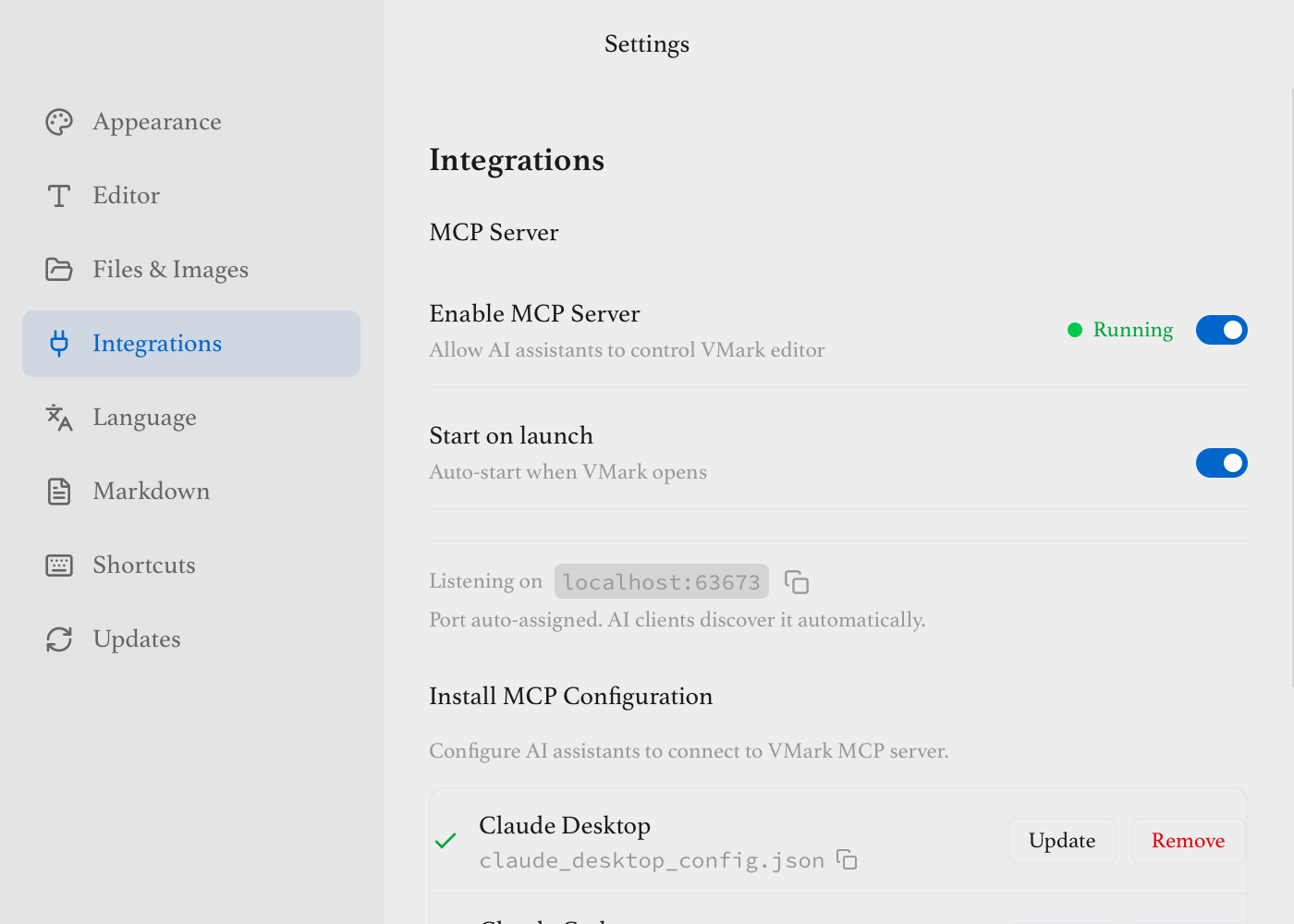
- MCP-Server aktivieren - Einschalten, um KI-Verbindungen zu erlauben
- Beim Start starten - Automatisch starten, wenn VMark geöffnet wird
- Bearbeitungen automatisch genehmigen - KI-Änderungen ohne Vorschau anwenden (siehe unten)
2. Konfiguration installieren
Klicken Sie für Ihren KI-Assistenten auf Installieren:
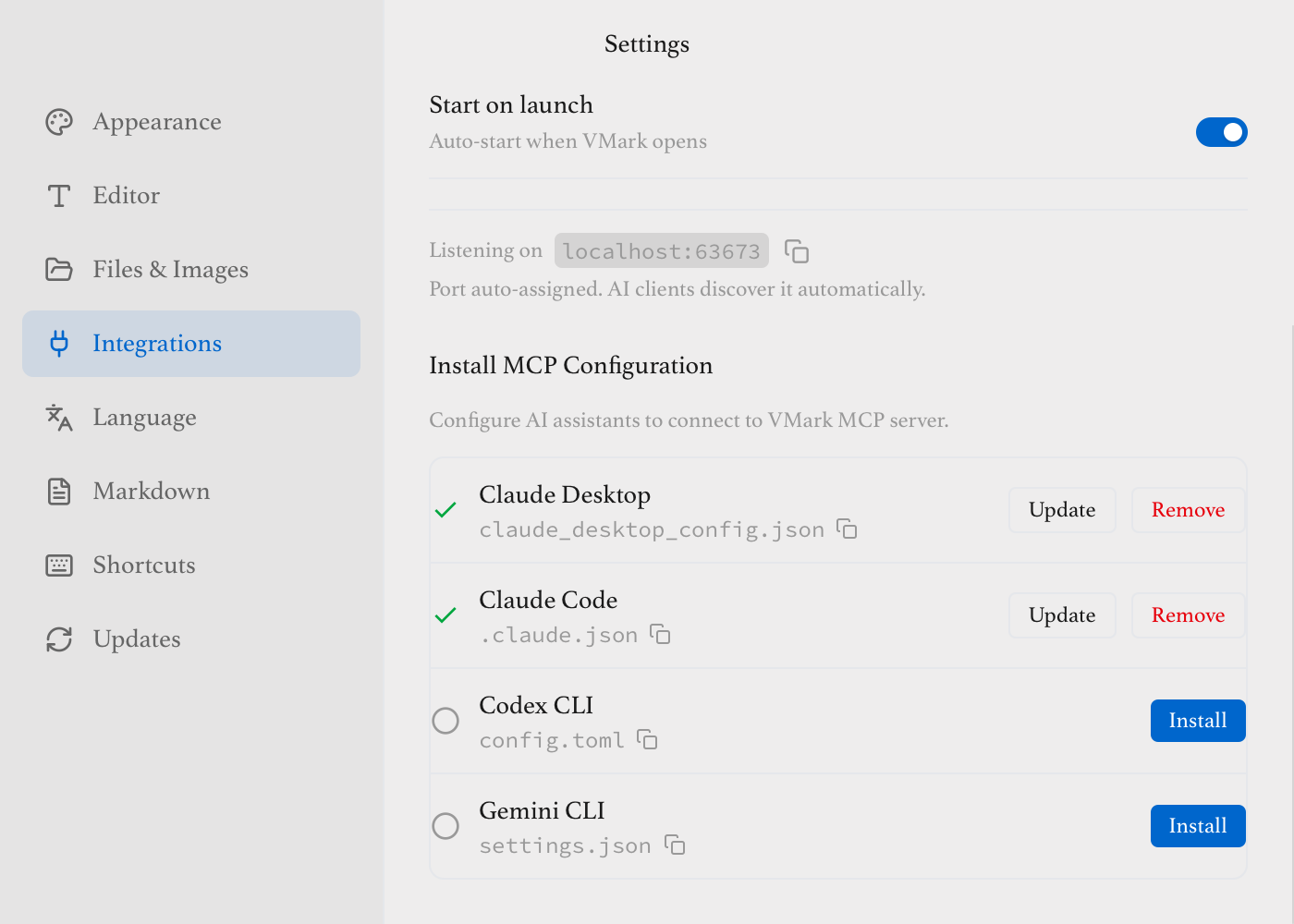
Unterstützte KI-Assistenten:
- Claude Desktop - Anthropic's Desktop-App
- Claude Code - CLI für Entwickler
- Codex CLI - OpenAI's Coding-Assistent
- Gemini CLI - Google's KI-Assistent
Andere MCP-kompatible Clients
Andere MCP-kompatible Clients wie Cursor, Windsurf und ähnliche Tools können sich ebenfalls mit dem MCP-Server von VMark verbinden. Konfigurieren Sie sie manuell, indem Sie auf den Pfad des MCP-Server-Binaries verweisen (siehe Manuelle Konfiguration unten).
Statussymbole
Jeder Anbieter zeigt einen Status-Indikator:
| Symbol | Status | Bedeutung |
|---|---|---|
| ✓ Grün | Gültig | Konfiguration ist korrekt und funktioniert |
| ⚠ Amber | Pfad-Diskrepanz | VMark wurde verschoben — klicken Sie auf Reparieren |
| ✗ Rot | Binary fehlt | MCP-Binary nicht gefunden — VMark neu installieren |
| ○ Grau | Nicht konfiguriert | Nicht installiert — klicken Sie auf Installieren |
VMark verschoben?
Wenn Sie VMark.app an einen anderen Ort verschoben haben, zeigt der Status amber "Pfad-Diskrepanz". Klicken Sie einfach auf die Schaltfläche Reparieren, um die Konfiguration mit dem neuen Pfad zu aktualisieren.
3. KI-Assistenten neu starten
Nach der Installation oder Reparatur starten Sie Ihren KI-Assistenten vollständig neu (beenden und erneut öffnen), um die neue Konfiguration zu laden. VMark zeigt nach jeder Konfigurationsänderung eine Erinnerung.
4. Ausprobieren
Versuchen Sie in Ihrem KI-Assistenten Befehle wie:
- "Was steht in meinem VMark-Dokument?"
- "Schreibe eine Zusammenfassung zu Quantencomputing in VMark"
- "Füge ein Inhaltsverzeichnis zu meinem Dokument hinzu"
In Aktion sehen
Stellen Sie Claude eine Frage und lassen Sie die Antwort direkt in Ihr VMark-Dokument schreiben:
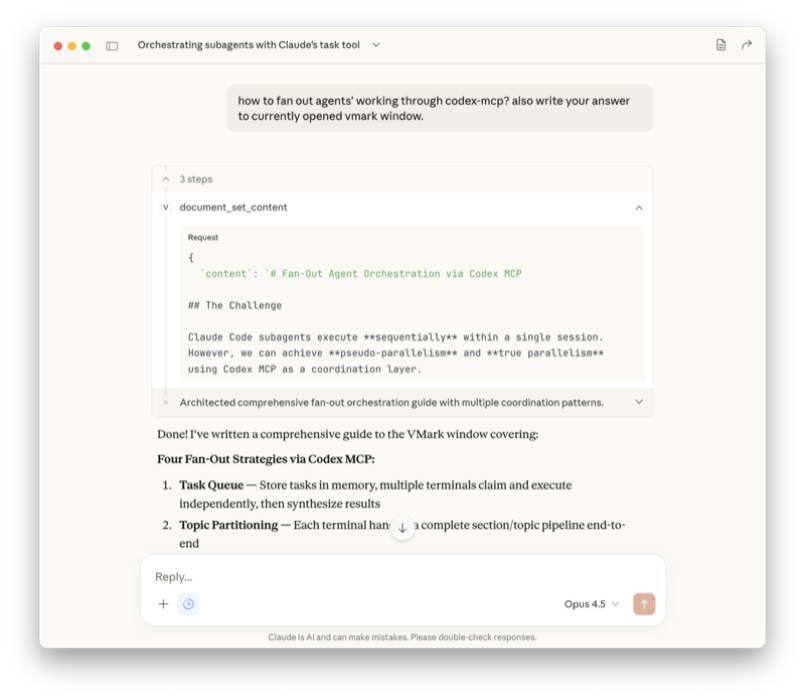
Claude Desktop ruft document → set_content auf, um in VMark zu schreiben
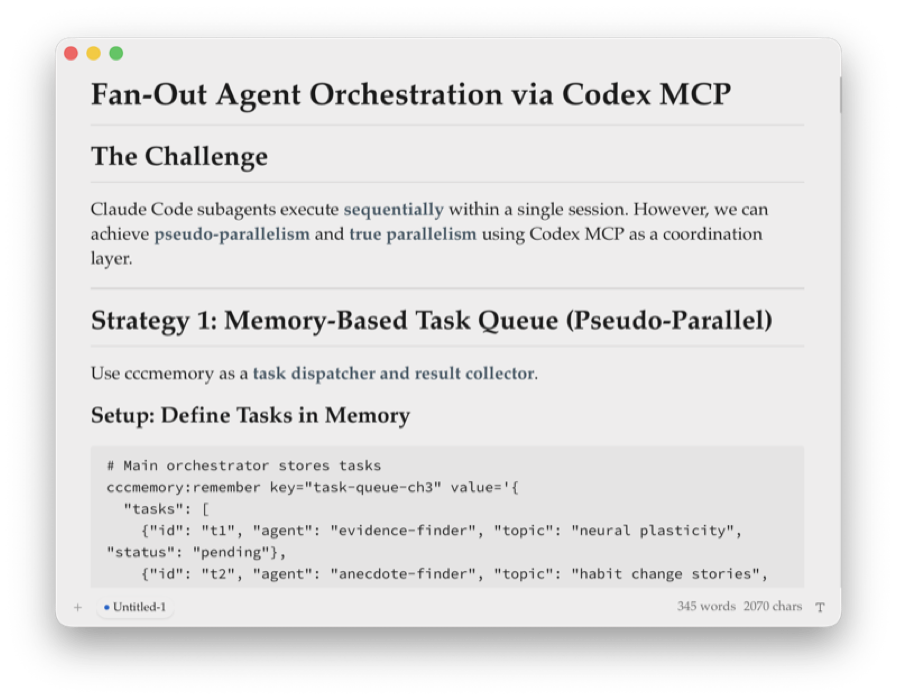
Der Inhalt erscheint sofort in VMark, vollständig formatiert
Manuelle Konfiguration
Wenn Sie manuell konfigurieren möchten, finden Sie hier die Konfigurationsdatei-Speicherorte:
Claude Desktop
Bearbeiten Sie ~/Library/Application Support/Claude/claude_desktop_config.json (macOS) oder %APPDATA%\Claude\claude_desktop_config.json (Windows):
{
  "mcpServers": {
    "vmark": {
      "command": "/Applications/VMark.app/Contents/MacOS/vmark-mcp-server"
    }
  }
}
Claude Code
Bearbeiten Sie ~/.claude.json oder das Projekt .mcp.json:
{
  "mcpServers": {
    "vmark": {
      "command": "/Applications/VMark.app/Contents/MacOS/vmark-mcp-server"
    }
  }
}
Codex CLI
Bearbeiten Sie ~/.codex/config.toml:
[mcp_servers.vmark]
command = "/Applications/VMark.app/Contents/MacOS/vmark-mcp-server"
Gemini CLI
Bearbeiten Sie ~/.gemini/settings.json:
{
  "mcpServers": {
    "vmark": {
      "command": "/Applications/VMark.app/Contents/MacOS/vmark-mcp-server"
    }
  }
}
Binary-Pfad finden
Auf macOS befindet sich der MCP-Server-Binary innerhalb von VMark.app:
VMark.app/Contents/MacOS/vmark-mcp-server
Unter Windows:
C:\Program Files\VMark\vmark-mcp-server.exe
Unter Linux:
/usr/bin/vmark-mcp-server(oder wo Sie es installiert haben)
Der Port wird automatisch erkannt — keine args erforderlich.
CLI-Flags (erweitert)
Das MCP-Server-Binary unterstützt einige Flags für Diagnose und ältere Setups:
| Flag | Funktion |
|---|---|
--version (oder -v) | Gibt die Version aus (muss mit dem laufenden VMark übereinstimmen) und beendet sich. |
--health-check | Führt einen Selbsttest gegen die laufende VMark-Brücke durch und beendet sich. Verwenden Sie dieses Flag, um Ihre Installation zu überprüfen, bevor Sie einen KI-Assistenten anbinden. |
--port <number> | Manuelles Port-Override. Überspringt den Auto-Discovery-Handshake und verbindet sich auf dem angegebenen Port. Nur für ältere Setups nützlich, bei denen der Brücken-Port extern fest vorgegeben ist; der Auto-Discovery-Pfad ist bevorzugt. |
Beispiel:
vmark-mcp-server --health-check
vmark-mcp-server --version
vmark-mcp-server --port 9223   # Legacy / manuell
Funktionsweise
KI-Assistent <--stdio--> MCP-Server <--WebSocket--> VMark-Editor- VMark startet eine WebSocket-Brücke auf einem verfügbaren Port beim Start
- Der MCP-Server liest den Port und das Authentifizierungstoken aus dem App-Datenverzeichnis von VMark
- Der MCP-Server verbindet sich und authentifiziert sich über die WebSocket-Brücke
- KI-Assistent kommuniziert mit dem MCP-Server über stdio
- Befehle werden weitergeleitet an VMark's Editor über die Brücke
Verfügbare Fähigkeiten
Wenn verbunden, kann Ihr KI-Assistent:
| Kategorie | Fähigkeiten |
|---|---|
| Dokument | Inhalt lesen/schreiben, suchen, ersetzen |
| Auswahl | Auswahl abrufen/setzen, ausgewählten Text ersetzen |
| Formatierung | Fett, kursiv, Code, Links und mehr |
| Blöcke | Überschriften, Absätze, Code-Blöcke, Zitate |
| Listen | Aufzählungs-, geordnete und Aufgabenlisten |
| Tabellen | Zeilen/Spalten einfügen, ändern |
| Spezial | Mathematikgleichungen, Mermaid-Diagramme, Wiki-Links |
| Arbeitsbereich | Dokumente öffnen/speichern, Fenster verwalten |
Sehen Sie die MCP-Werkzeuge-Referenz für vollständige Dokumentation.
MCP-Status überprüfen
VMark bietet mehrere Möglichkeiten, den MCP-Server-Status zu überprüfen:
Statusleisten-Indikator
Die Statusleiste zeigt einen MCP-Indikator auf der rechten Seite:
| Farbe | Status |
|---|---|
| Grün | Verbunden und läuft |
| Grau | Getrennt oder gestoppt |
| Pulsierend (animiert) | Startet |
Der Start wird normalerweise innerhalb von 1-2 Sekunden abgeschlossen.
Klicken Sie auf den Indikator, um den detaillierten Statusdialog zu öffnen.
Status-Dialog
Zugriff über Hilfe → MCP-Server-Status oder Klick auf den Statusleisten-Indikator.
Der Dialog zeigt:
- Verbindungszustand (Gesund / Fehler / Gestoppt)
- Brücken-Laufzustand und Port
- Server-Version
- Verfügbare Tools (12) und Ressourcen (4)
- Zeit der letzten Zustandsprüfung
- Vollständige Liste der verfügbaren Tools mit Kopierschaltfläche
Einstellungspanel
In Einstellungen → Integrationen, wenn der Server läuft, sehen Sie:
- Versionsnummer
- Tool- und Ressourcenanzahl
- Verbindung testen-Schaltfläche — führt eine Zustandsprüfung durch
- Details anzeigen-Schaltfläche — öffnet den Statusdialog
Fehlerbehebung
"Verbindung abgelehnt" oder "Kein aktiver Editor"
- Sicherstellen, dass VMark läuft und ein Dokument geöffnet ist
- Überprüfen, ob der MCP-Server in Einstellungen → Integrationen aktiviert ist
- Prüfen, ob die MCP-Brücke den Status "Läuft" anzeigt
- VMark neu starten, wenn die Verbindung unterbrochen wurde
Pfad-Diskrepanz nach dem Verschieben von VMark
Wenn Sie VMark.app an einen anderen Ort verschoben haben (z.B. von Downloads zu Programme), verweist die Konfiguration auf den alten Pfad:
- Öffnen Sie Einstellungen → Integrationen
- Achten Sie auf das amber ⚠ Warnsymbol neben betroffenen Anbietern
- Klicken Sie auf Reparieren, um den Pfad zu aktualisieren
- Starten Sie Ihren KI-Assistenten neu
Tools erscheinen nicht im KI-Assistenten
- Starten Sie Ihren KI-Assistenten nach der Installation der Konfiguration neu
- Überprüfen Sie, ob die Konfiguration installiert wurde (grünes Häkchen in Einstellungen prüfen)
- Überprüfen Sie die Protokolle Ihres KI-Assistenten auf MCP-Verbindungsfehler
Befehle scheitern mit "Kein aktiver Editor"
- Sicherstellen, dass ein Dokument-Tab in VMark aktiv ist
- In den Editor-Bereich klicken, um ihn zu fokussieren
- Einige Befehle erfordern, dass Text zuerst ausgewählt wird
Vorschlagssystem & Automatische Genehmigung
Standardmäßig erstellt VMark Vorschläge, die Ihre Genehmigung erfordern, wenn KI-Assistenten Ihr Dokument ändern (Inhalt einfügen, ersetzen oder löschen):
- Einfügen - Neuer Text erscheint als Ghost-Text-Vorschau
- Ersetzen - Originaltext hat Durchstreichung, neuer Text als Ghost-Text
- Löschen - Zu entfernender Text erscheint mit Durchstreichung
Drücken Sie Eingabe, um anzunehmen, oder Escape, um abzulehnen. Dies bewahrt Ihren Rückgängig/Wiederholen-Verlauf und gibt Ihnen die volle Kontrolle.
Automatischer Genehmigungsmodus
Mit Vorsicht verwenden
Das Aktivieren von Bearbeitungen automatisch genehmigen umgeht die Vorschauvorschau und wendet KI-Änderungen sofort an. Aktivieren Sie dies nur, wenn Sie Ihrem KI-Assistenten vertrauen und schnellere Bearbeitung wünschen.
Wenn die automatische Genehmigung aktiviert ist:
- Änderungen werden direkt ohne Vorschau angewendet
- Rückgängig (Mod+Z) funktioniert weiterhin, um Änderungen rückgängig zu machen
- Antwortnachrichten enthalten "(automatisch genehmigt)" für Transparenz
Diese Einstellung ist nützlich für:
- Schnelle KI-gestützte Schreibabläufe
- Vertrauenswürdige KI-Assistenten mit klar definierten Aufgaben
- Batch-Operationen, bei denen das Vorschauen jeder Änderung unpraktisch ist
Sicherheitshinweise
- Der MCP-Server akzeptiert nur lokale Verbindungen (localhost)
- Es werden keine Daten an externe Server gesendet
- Die gesamte Verarbeitung findet auf Ihrem Rechner statt
- Die WebSocket-Brücke ist nur lokal zugänglich
- Die automatische Genehmigung ist standardmäßig deaktiviert, um unbeabsichtigte Änderungen zu verhindern
Nächste Schritte
- Alle verfügbaren MCP-Werkzeuge erkunden
- Mehr über Tastaturkürzel erfahren
- Weitere Funktionen entdecken