Integración con IA (MCP)
VMark incluye un servidor MCP (Model Context Protocol) integrado que permite a los asistentes de IA como Claude interactuar directamente con tu editor.
¿Qué es MCP?
El Model Context Protocol es un estándar abierto que permite a los asistentes de IA interactuar con herramientas y aplicaciones externas. El servidor MCP de VMark expone sus capacidades de editor como herramientas que los asistentes de IA pueden usar para:
- Leer y escribir contenido de documentos
- Aplicar formato y crear estructuras
- Navegar y gestionar documentos
- Insertar contenido especial (matemáticas, diagramas, wiki links)
Configuración Rápida
VMark facilita la conexión con asistentes de IA con instalación en un clic.
1. Habilitar el Servidor MCP
Abre Configuración → Integraciones y activa el Servidor MCP:
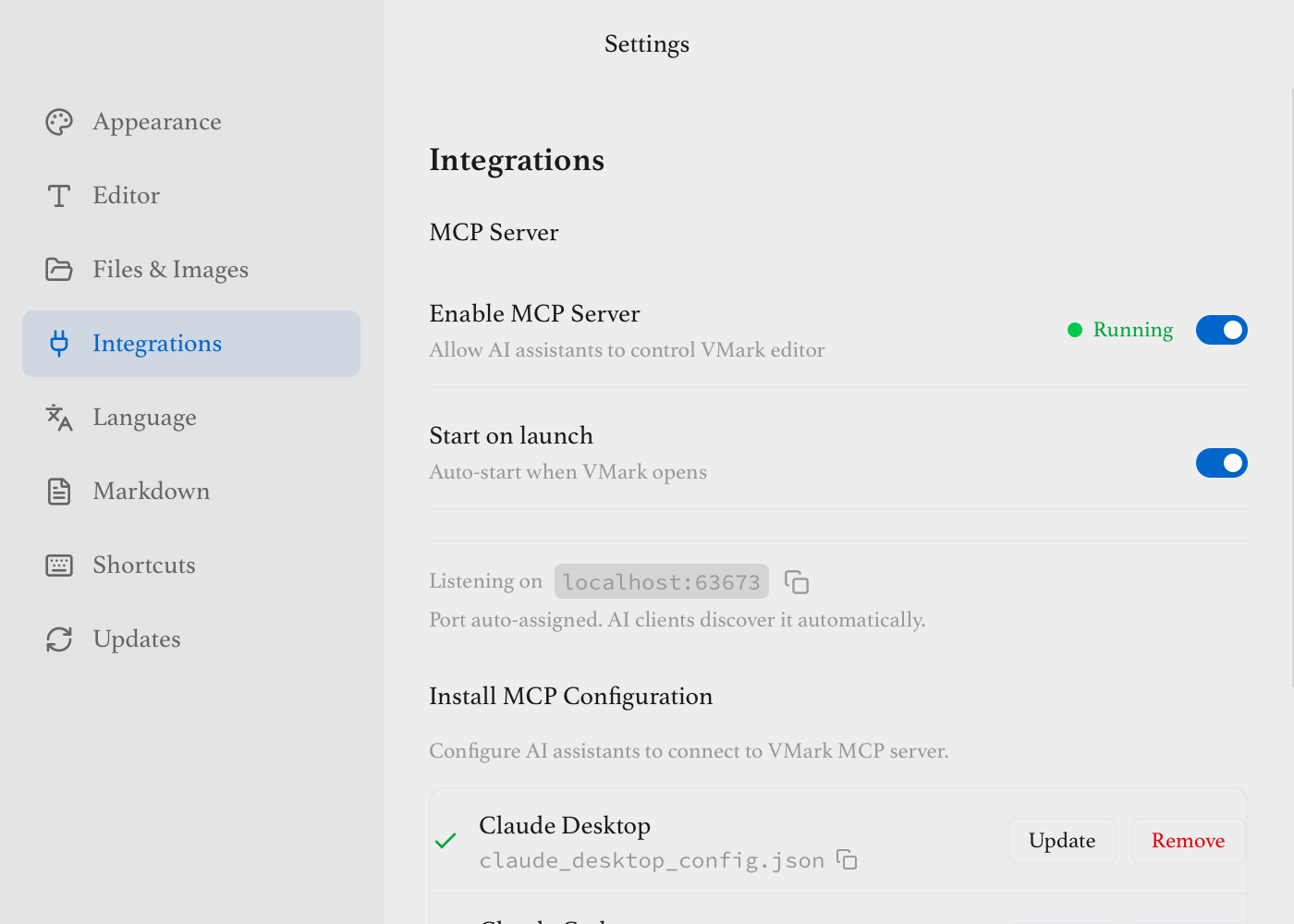
- Habilitar Servidor MCP — Activa para permitir conexiones de IA
- Iniciar al abrir — Se inicia automáticamente cuando se abre VMark
- Auto-aprobar ediciones — Aplica cambios de IA sin vista previa (ver más abajo)
2. Instalar Configuración
Haz clic en Instalar para tu asistente de IA:
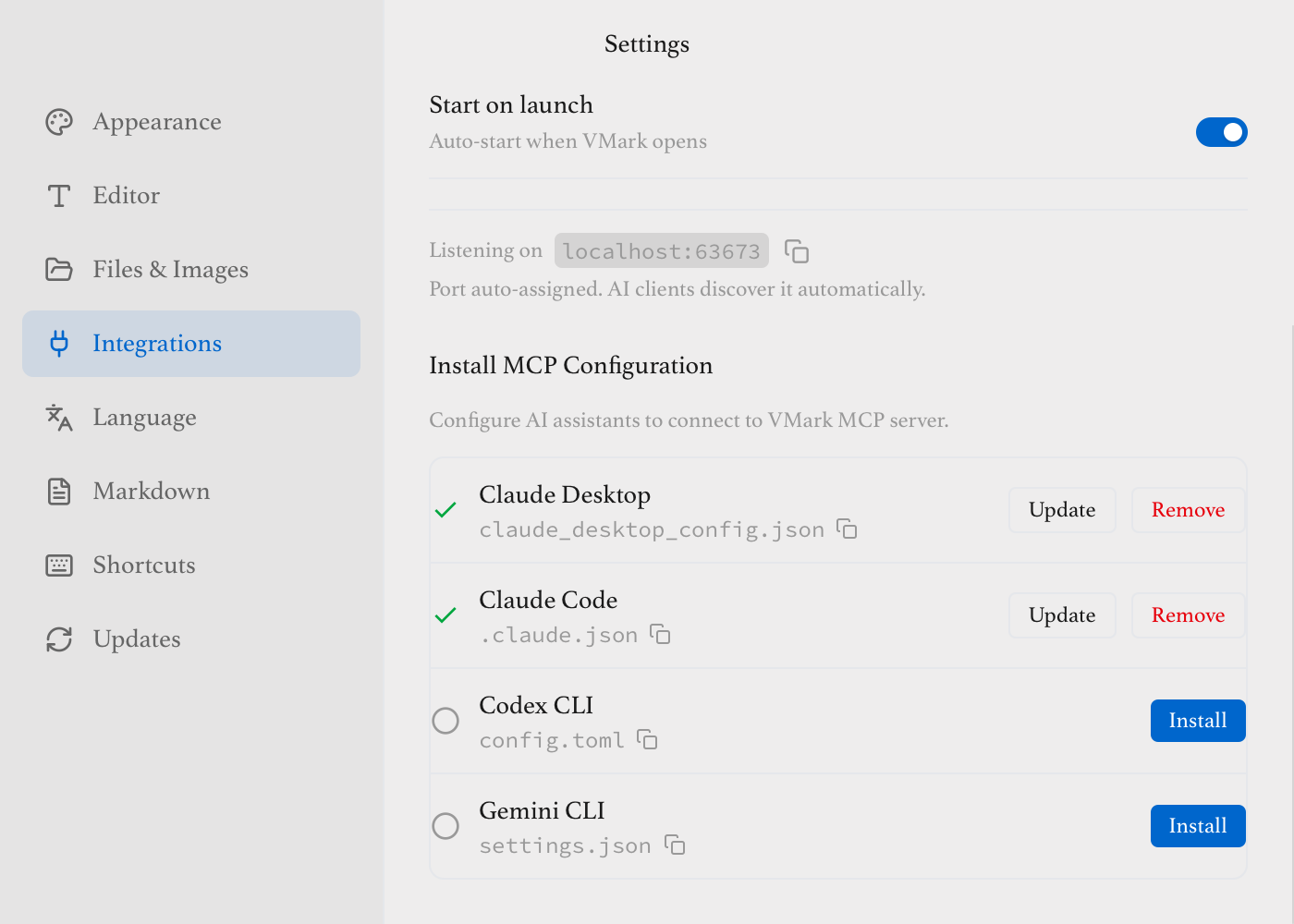
Asistentes de IA compatibles:
- Claude Desktop — La aplicación de escritorio de Anthropic
- Claude Code — CLI para desarrolladores
- Codex CLI — Asistente de programación de OpenAI
- Gemini CLI — Asistente de IA de Google
Otros Clientes Compatibles con MCP
Otros clientes compatibles con MCP como Cursor, Windsurf y herramientas similares también pueden conectarse al servidor MCP de VMark. Configúralos manualmente apuntando a la ruta del binario del servidor MCP (ver Configuración Manual más abajo).
Iconos de Estado
Cada proveedor muestra un indicador de estado:
| Icono | Estado | Significado |
|---|---|---|
| ✓ Verde | Válido | La configuración es correcta y funciona |
| ⚠ Ámbar | Ruta no coincide | VMark fue movido — haz clic en Reparar |
| ✗ Rojo | Binario no encontrado | Binario MCP no encontrado — reinstala VMark |
| ○ Gris | No configurado | No instalado — haz clic en Instalar |
¿Moviste VMark?
Si mueves VMark.app a una ubicación diferente, el estado mostrará el ámbar "Ruta no coincide". Simplemente haz clic en el botón Reparar para actualizar la configuración con la nueva ruta.
3. Reinicia tu Asistente de IA
Después de instalar o reparar, reinicia tu asistente de IA completamente (ciérralo y vuelve a abrirlo) para cargar la nueva configuración. VMark mostrará un recordatorio después de cada cambio de configuración.
4. Pruébalo
En tu asistente de IA, prueba comandos como:
- "¿Qué hay en mi documento de VMark?"
- "Escribe un resumen sobre computación cuántica en VMark"
- "Añade una tabla de contenidos a mi documento"
Véalo en Acción
Hazle una pregunta a Claude y pídele que escriba la respuesta directamente en tu documento de VMark:
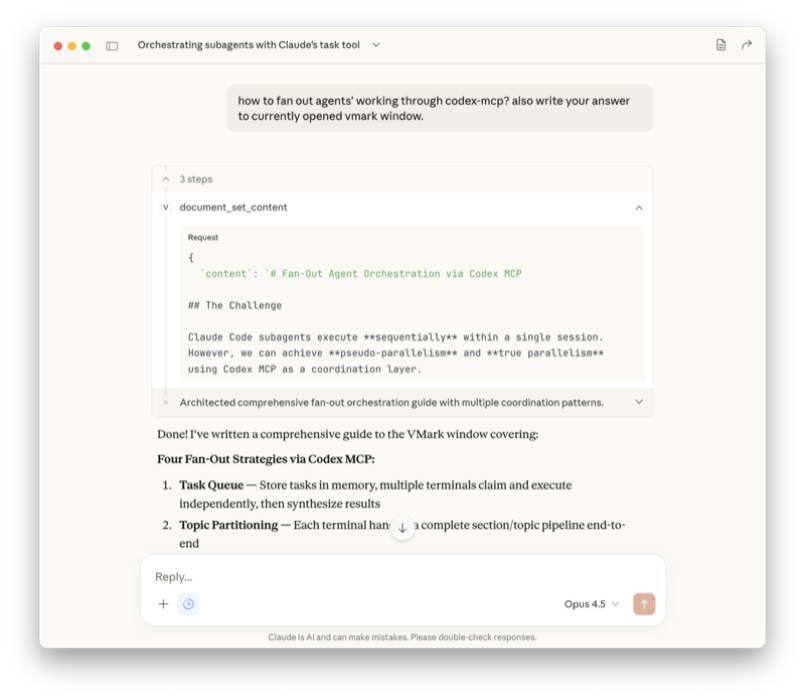
Claude Desktop llama a document → set_content para escribir en VMark
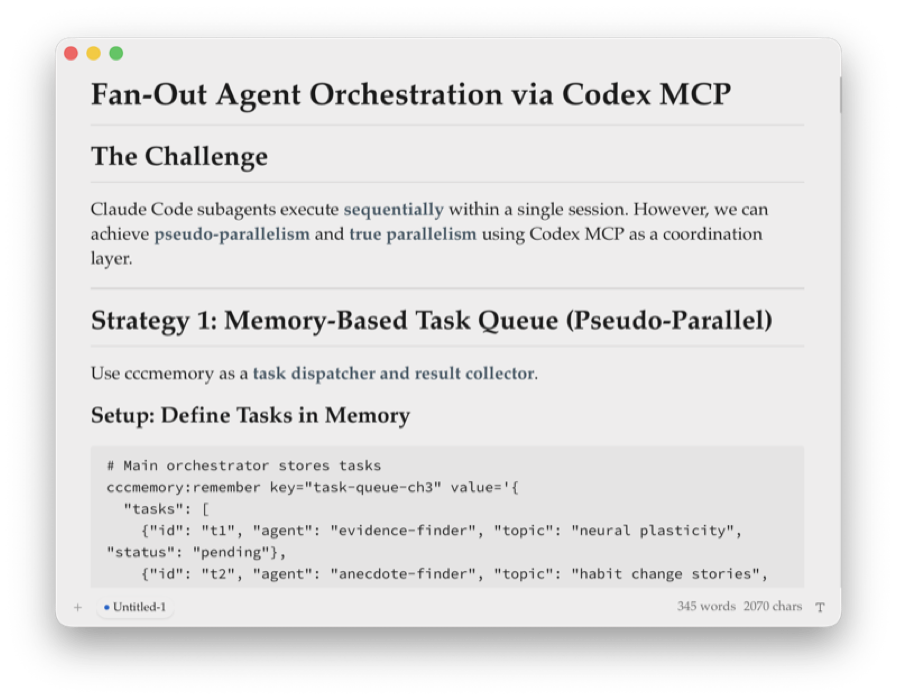
El contenido aparece instantáneamente en VMark, completamente formateado
Configuración Manual
Si prefieres configurar manualmente, aquí están las ubicaciones de los archivos de configuración:
Claude Desktop
Edita ~/Library/Application Support/Claude/claude_desktop_config.json (macOS) o %APPDATA%\Claude\claude_desktop_config.json (Windows):
{
  "mcpServers": {
    "vmark": {
      "command": "/Applications/VMark.app/Contents/MacOS/vmark-mcp-server"
    }
  }
}
Claude Code
Edita ~/.claude.json o el .mcp.json del proyecto:
{
  "mcpServers": {
    "vmark": {
      "command": "/Applications/VMark.app/Contents/MacOS/vmark-mcp-server"
    }
  }
}
Codex CLI
Edita ~/.codex/config.toml:
[mcp_servers.vmark]
command = "/Applications/VMark.app/Contents/MacOS/vmark-mcp-server"
Gemini CLI
Edita ~/.gemini/settings.json:
{
  "mcpServers": {
    "vmark": {
      "command": "/Applications/VMark.app/Contents/MacOS/vmark-mcp-server"
    }
  }
}
Encontrar la Ruta del Binario
En macOS, el binario del servidor MCP está dentro de VMark.app:
VMark.app/Contents/MacOS/vmark-mcp-server
En Windows:
C:\Program Files\VMark\vmark-mcp-server.exe
En Linux:
/usr/bin/vmark-mcp-server(o donde lo hayas instalado)
El puerto se detecta automáticamente — no se necesitan args.
Opciones de línea de comandos (avanzado)
El binario del servidor MCP admite un pequeño conjunto de opciones para diagnósticos y configuraciones heredadas:
| Opción | Qué hace |
|---|---|
--version (o -v) | Muestra la versión (debe coincidir con la de VMark en ejecución) y sale. |
--health-check | Ejecuta una autoprueba contra el puente de VMark en ejecución y sale. Úsalo para verificar tu instalación antes de conectar un asistente de IA. |
--port <número> | Anulación manual del puerto. Omite el protocolo de autodescubrimiento y se conecta en el puerto indicado. Solo es útil para configuraciones heredadas en las que el puerto del puente está fijado externamente; se prefiere la ruta de autodescubrimiento. |
Ejemplo:
vmark-mcp-server --health-check
vmark-mcp-server --version
vmark-mcp-server --port 9223   # heredado / manual
Cómo Funciona
AI Assistant <--stdio--> MCP Server <--WebSocket--> VMark Editor- VMark inicia un puente WebSocket en un puerto disponible al arrancarse
- El servidor MCP lee el puerto y el token de autenticación del directorio de datos de la aplicación VMark
- El servidor MCP se conecta y autentica a través del puente WebSocket
- El asistente de IA se comunica con el servidor MCP a través de stdio
- Los comandos se retransmiten al editor de VMark a través del puente
Capacidades Disponibles
Cuando está conectado, tu asistente de IA puede:
| Categoría | Capacidades |
|---|---|
| Documento | Leer/escribir contenido, buscar, reemplazar |
| Selección | Obtener/establecer selección, reemplazar texto seleccionado |
| Formato | Negrita, cursiva, código, enlaces y más |
| Bloques | Encabezados, párrafos, bloques de código, citas |
| Listas | Listas con viñetas, ordenadas y de tareas |
| Tablas | Insertar, modificar filas/columnas |
| Especial | Ecuaciones matemáticas, diagramas Mermaid, wiki links |
| Espacio de trabajo | Abrir/guardar documentos, gestionar ventanas |
Consulta la Referencia de Herramientas MCP para documentación completa.
Verificar el Estado de MCP
VMark proporciona múltiples formas de verificar el estado del servidor MCP:
Indicador en la Barra de Estado
La barra de estado muestra un indicador MCP en el lado derecho:
| Color | Estado |
|---|---|
| Verde | Conectado y en ejecución |
| Gris | Desconectado o detenido |
| Pulsante (animado) | Iniciándose |
El inicio generalmente se completa en 1-2 segundos.
Haz clic en el indicador para abrir el cuadro de diálogo de estado detallado.
Cuadro de Diálogo de Estado
Accede a través de Ayuda → Estado del Servidor MCP o haz clic en el indicador de la barra de estado.
El cuadro de diálogo muestra:
- Estado de la conexión (Saludable / Error / Detenido)
- Estado de ejecución del puente y puerto
- Versión del servidor
- Herramientas disponibles (12) y recursos (4)
- Hora del último chequeo de estado
- Lista completa de herramientas disponibles con botón de copia
Panel de Configuración
En Configuración → Integraciones, cuando el servidor está en ejecución verás:
- Número de versión
- Recuento de herramientas y recursos
- Botón Probar Conexión — ejecuta un chequeo de estado
- Botón Ver Detalles — abre el cuadro de diálogo de estado
Solución de Problemas
"Conexión rechazada" o "Sin editor activo"
- Asegúrate de que VMark esté en ejecución y tenga un documento abierto
- Verifica que el Servidor MCP esté habilitado en Configuración → Integraciones
- Comprueba que el puente MCP muestre el estado "En ejecución"
- Reinicia VMark si la conexión fue interrumpida
Ruta no coincide después de mover VMark
Si moviste VMark.app a una ubicación diferente (por ejemplo, de Descargas a Aplicaciones), la configuración apuntará a la ruta anterior:
- Abre Configuración → Integraciones
- Busca el icono de advertencia ámbar ⚠ junto a los proveedores afectados
- Haz clic en Reparar para actualizar la ruta
- Reinicia tu asistente de IA
Las herramientas no aparecen en el asistente de IA
- Reinicia tu asistente de IA después de instalar la configuración
- Verifica que la configuración fue instalada (busca la marca de verificación verde en Configuración)
- Revisa los registros de tu asistente de IA para detectar errores de conexión MCP
Los comandos fallan con "Sin editor activo"
- Asegúrate de que una pestaña de documento esté activa en VMark
- Haz clic en el área del editor para enfocarlo
- Algunos comandos requieren que primero haya texto seleccionado
Sistema de Sugerencias y Auto-Aprobación
Por defecto, cuando los asistentes de IA modifican tu documento (insertar, reemplazar o eliminar contenido), VMark crea sugerencias que requieren tu aprobación:
- Insertar — El nuevo texto aparece como vista previa de texto fantasma
- Reemplazar — El texto original tiene tachado, el nuevo texto como texto fantasma
- Eliminar — El texto a eliminar aparece con tachado
Presiona Enter para aceptar o Escape para rechazar. Esto preserva tu historial de deshacer/rehacer y te da control total.
Modo Auto-Aprobación
Usar con Precaución
Habilitar Auto-aprobar ediciones omite la vista previa de sugerencias y aplica los cambios de IA inmediatamente. Solo activa esto si confías en tu asistente de IA y quieres una edición más rápida.
Cuando la auto-aprobación está habilitada:
- Los cambios se aplican directamente sin vista previa
- Deshacer (Mod+Z) sigue funcionando para revertir cambios
- Los mensajes de respuesta incluyen "(auto-aprobado)" para mayor transparencia
Esta configuración es útil para:
- Flujos de trabajo de escritura asistida por IA de manera rápida
- Asistentes de IA confiables con tareas bien definidas
- Operaciones en lote donde revisar cada cambio es poco práctico
Notas de Seguridad
- El servidor MCP solo acepta conexiones locales (localhost)
- No se envían datos a servidores externos
- Todo el procesamiento ocurre en tu máquina
- El puente WebSocket solo es accesible localmente
- La auto-aprobación está desactivada de forma predeterminada para evitar cambios no deseados
Próximos Pasos
- Explora todas las Herramientas MCP disponibles
- Aprende sobre los atajos de teclado
- Descubre otras características